Excel-Tipp
Pivot-Tabellen: Reihenfolge von Datenfeldern flexibel und einfach ändern
News
05.02.2019 | 05:00 Uhr


Bild: Ralf Greiner
Die Aufbereitung einer Pivot-Tabelle ist zur Analyse nicht immer optimal.
In vielen Situationen steht man öfters vor dem Problem, dass man eine Pivot-Tabelle analysieren und auswerten möchte, doch meistens ist die Struktur der Tabelle nicht sinnvoll aufgebaut. Der Einsatz der Pivot-Tabelle ist jedoch sehr flexibel und lässt sich schnell und einfach nach den eigenen Wünschen und Vorstellungen umbauen.
Aufbau einer Pivot-Tabelle kann angepasst werden
In diesem Beispiel haben wir eine Pivot-Tabelle, die die Umsätze der Produkte und Varianten nach Vertriebler aufzeigt. Sofern Sie eine Analyse nach Vertrieblern durchführen möchten, ist der Aufbau geeignet. Was ist jedoch, wenn Sie die Produkte und deren Verteilung nach Vertrieblern interessiert? Dann wird es, wie in der obigen Ansicht dargestellt, schon kompliziert.
Die Pivot-Tabelle ist aber ein sehr flexibles Werkzeug, indem Sie den Aufbau spielerisch und ohne viel Aufwand verändern können.
Reihenfolge der Datenfelder verändern
In der Ausgangssituation wurde die Ansicht der Pivot-Tabelle wie folgt mit folgenden Datenfelder (gelb markiert) in die vier unterschiedlichen Bereiche (rot markiert) aufgebaut.
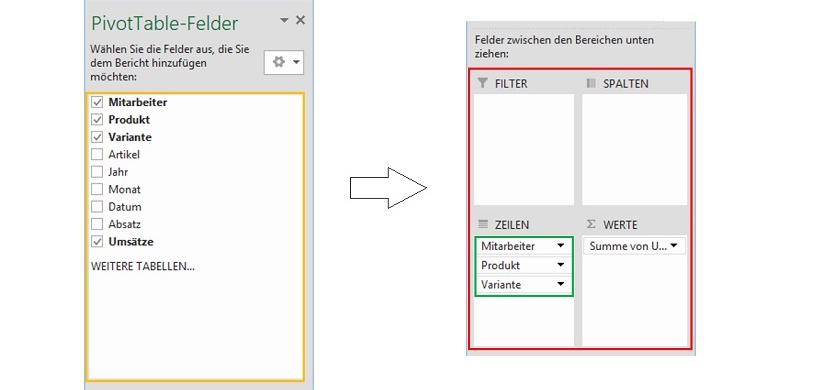 Bild: Ralf Greiner
Neue Struktur für die Pivot-Tabelle
Mit wenigen Klicks können Sie die Pivot-Tabelle nach Ihren Wünschen umbauen. Wie anfangs beschrieben, würden Sie gerne die Umsätze nach den Produkten analysieren und dort wissen, welcher Vertriebler hier welchen Umsatz erwirtschaftet hat. Dazu sollte man sich immer zuerst überlegen, welche vorhandenen Datenfelder benötigt werden und wie die Pivot-Tabelle schlussendlich aussehen soll. In diesem Beispiel nutzen wir die vorhandene Struktur und bauen diese um. Ohne viel zu Klicken brauchen wir hier nur die einzelnen Datenfelder in die gewünschte Reihenfolge bringen. Mit gedrückter linker Maustaste können diese verschoben werden (grün markiert). Wir entscheiden uns für die Reihenfolge Produkt, Variante, Mitarbeiter. Die Pivot-Tabelle hat sich nun blitzschnell nach der neuen Struktur aufgebaut.
 Bild: Ralf Greiner
Die Reihenfolge der Datenfelder hat sich wie folgt geändert:
 Bild: Ralf Greiner
Tipp: Sie können neben der Reihenfolge natürlich auch den Aufbau und die enthaltenen Datenfelder innerhalb der Pivot-Tabelle schnell und einfach auf diese Weise ändern. Dies ist von Vorteil, wenn eine Pivot-Tabelle eine Vielzahl von Datenfeldern enthält und so flexibel auf die Bedürfnisse angepasst werden kann.
Online-Training zum Thema: Excel im Controlling: Leistungsstarke Datenanalyse und Datenmodellierung mit PowerPivot
Termin: Video / Preis: 49,00 € netto/58,31 € inkl. MwSt.
Für Abonnenten von Controlling Office, Finance Office und Business Office inklusive.
In diesem Online-Seminar von Ralf Greiner lernen Sie, mit dem kostenlosen Excel-Add-in "PowerPivot" leistungsstarke Analysen und anspruchsvolle Datenmodelle aus unterschiedlichsten Datentabellen zu erstellen, grafisch aufzubereiten und zu aktualisieren. Die Vorgehensweise wird anhand von Musterdaten Schritt für Schritt vorgestellt.
Lesen Sie auch:
Wie und warum man eine Pivot-Tabelle einfügt
Alternative Darstellungsformen innerhalb der Pivot-Tabelle
Datumswerte in Pivot-Tabellen mithilfe einer Gruppierung zusammenfassen
Wie man Leerzellen in einer Pivot-Tabelle ausfüllen kann
Wie Teil- und Gesamtergebnisse in Pivot-Tabellen einen schnellen Überblick liefern
Pivot-Tabellen mithilfe des Berichtsfilters schlank und übersichtlich gestalten
Pivot-Tabellen mit Zahlenformaten übersichtlich darstellen
Pivot-Tabellen können in verschiedenen Layoutformaten dargestellt werden
Filter in Pivot-Tabellen mit Datenschnitt sichtbar machen
Mithilfe der Funktion TRANSPONIEREN Zeilen und Spalten tauschen
Schlagworte zum Thema:
Excel
-
So führen Sie mehrere Excel-Tabellenblätter in einer Pivot-Tabelle zusammen
584
-
Mit der Formel INDIREKT dynamische Zellen- und Bereichsbezüge erstellen
450
-
Mit der Formel SUMME über mehrere Excel-Tabellenblätter schnell und einfach Werte addieren
443
-
Diagramme mit gestapelten Säulen erstellen
421
-
Mit den Formeln LÄNGE, LINKS, RECHTS Textbausteine aus Zellen extrahieren
394
-
EXCEL-TIPP: Mittelwert ohne Null ermitteln
305
-
Datumswerte in Pivot-Tabellen mithilfe einer Gruppierung zusammenfassen
249
-
Wie Sie Datumsangaben in einer Pivot-Tabelle zum Filtern nutzen
200
-
Automatische Formelberechnung in Excel deaktivieren
188
-
Nur sichtbare Zellen in Excel auswählen
187
-
KI trifft auf Planung – Wie schnell wird die Planung mit KI besser?
18.12.2025
-
Die 3 wichtigsten Kennzahlen für ein erfolgreiches Benchmarking
17.12.2025
-
KI im Controlling: Grundlagen, Anwendungen und zukünftige Entwicklungen
16.12.2025
-
Die KPI-Bibel 2.0 mit KI
10.12.2025
-
Horváth AI & Data Convention: Performance Intelligence - From Insights to Impact (05.03.2026)
08.12.2025
-
Künstliche Intelligenz im Controlling einführen – aber ohne Piloten-Zoo!
04.12.2025
-
Wie sich die Gehälter für Fach- und Führungskräfte im Controlling entwickelt haben
04.12.20252
-
Wie umgehen mit den Folgen einer erratischen Wirtschaftspolitik?
02.12.2025
-
Controlling-Community feiert 50 Jahre Controller Magazin
27.11.2025
-
Vom Zahlenknecht zum Businesshecht – Die neue Rolle des Controllers im Zeitalter der KI
25.11.2025
Noch keine Kommentare - teilen Sie Ihre Sicht und starten Sie die Diskussion



Wissen und aktuelle Informationen für das Rechnungswesen. Abonnieren Sie unseren kostenlosen Newsletter mit
- Neuigkeiten aus dem Finanz- und Rechnungswesen
- Alles zur Bilanzierung nach Handels- und Steuerrecht
- Experten-Antworten auf Fragen aus der Praxis