Excel-Tipp
Mithilfe der Excel-Funktion TRANSPONIEREN Zeilen und Spalten tauschen
News
11.09.2019 | 08:00 Uhr

Bild: YouTube
Die Anordnung einer Tabelle in Excel kann geändert werden.
Nicht selten kommt es vor, dass man für ein neues Reporting eine Tabelle aufbaut und während oder am Ende der Erstellung feststellt, dass die Zeilen und Spalten doch besser getauscht werden sollten. Was am Anfang noch gut aussah, kann im Nachhinein doch hinderlich sein, wenn Sie die Tabelle kontinuierlich erweitern wollen. Damit der Zeitaufwand für eine neue Tabelle jetzt nicht zu groß ist, gibt es in Excel die Funktion TRANSPONIEREN, die Ihnen das Tauschen von Zeilen und Spalten abnimmt. Wie das genau funktioniert, sehen Sie im nachfolgenden Beispiel. Hier sollen Absätze von Produkten nach einem Zeitablauf dargestellt werden.
Wenn die gewählte Darstellung für die Zukunft hinderlich ist
Grundsätzlich kann man hier sagen, dass die Tabelle in ihrer jetzigen Form in Ordnung ist. Wenn man jedoch etwas über den Tellerrand schaut und zukünftig vielleicht noch weitere Produkte ergänzen möchte, kann die Tabelle durch die langen Artikelnamen sehr schnell sehr breit werden. Hier kann es sinnvoll sein, die Artikel lieber in den Zeilen und die Monate besser in den Spalten anzuordnen. Schaut man noch etwas weiter über den Tellerrand, soll später vielleicht auch noch ein Diagramm unter der Tabelle gezeigt werden. Und da zeitlich Abläufe immer waagerecht gezeigt werden, würde sich das mit der aktuellen Tabelle widersprechen.
Die Funktion TRANSPONIEREN nutzen
Um die Zeilen und Spalten zu tauschen, muss im ersten Schritt die Tabelle markiert und kopiert werden. Markieren Sie dazu den Bereich von A4 bis E16 und kopieren Sie den Bereich mit Strg+C. Anschließend klicken Sie etwas unterhalb der Tabelle z.B. in Zelle A20 und wählen Sie im Menüband den Reiter START und klicken unter der Funktion Einfügen auf den Pfeil. Es öffnet sich ein Auswahlmenü und Sie wählen TRANSPONIEREN (rot umkreist) aus.
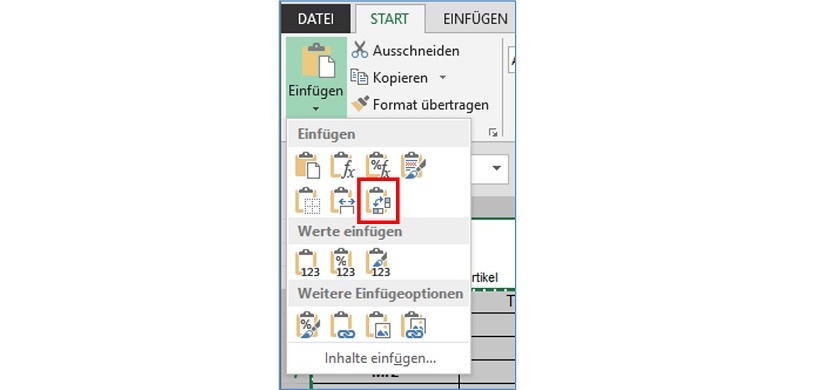 Bild: Ralf Greiner
 Bild: Ralf Greiner
Hinweis: Die Funktion TRANSPONIEREN übernimmt auch Ihre Formeln mit der neuen Positionierung. Jedoch sollten Sie bei absoluten und gemischten Bezügen prüfen, ob diese danach noch korrekt sind. Sonst bitte vor dem TRANSPONIEREN in relative Bezüge ändern.
Lesen Sie auch:
Wie und warum man eine Pivot-Tabelle einfügt
Alternative Darstellungsformen innerhalb der Pivot-Tabelle
Datumswerte in Pivot-Tabellen mithilfe einer Gruppierung zusammenfassen
Wie man Leerzellen in einer Pivot-Tabelle ausfüllen kann
Wie Teil- und Gesamtergebnisse in Pivot-Tabellen einen schnellen Überblick liefern
Pivot-Tabellen mithilfe des Berichtsfilters schlank und übersichtlich gestalten
Pivot-Tabellen mit Zahlenformaten übersichtlich darstellen
Pivot-Tabellen können in verschiedenen Layoutformaten dargestellt werden
Filter in Pivot-Tabellen mit Datenschnitt sichtbar machen
Schlagworte zum Thema:
Excel
-
So führen Sie mehrere Excel-Tabellenblätter in einer Pivot-Tabelle zusammen
584
-
Mit der Formel INDIREKT dynamische Zellen- und Bereichsbezüge erstellen
450
-
Mit der Formel SUMME über mehrere Excel-Tabellenblätter schnell und einfach Werte addieren
443
-
Diagramme mit gestapelten Säulen erstellen
421
-
Mit den Formeln LÄNGE, LINKS, RECHTS Textbausteine aus Zellen extrahieren
394
-
EXCEL-TIPP: Mittelwert ohne Null ermitteln
305
-
Datumswerte in Pivot-Tabellen mithilfe einer Gruppierung zusammenfassen
249
-
Wie Sie Datumsangaben in einer Pivot-Tabelle zum Filtern nutzen
200
-
Automatische Formelberechnung in Excel deaktivieren
188
-
Nur sichtbare Zellen in Excel auswählen
187
-
KI trifft auf Planung – Wie schnell wird die Planung mit KI besser?
18.12.2025
-
Die 3 wichtigsten Kennzahlen für ein erfolgreiches Benchmarking
17.12.2025
-
KI im Controlling: Grundlagen, Anwendungen und zukünftige Entwicklungen
16.12.2025
-
Die KPI-Bibel 2.0 mit KI
10.12.2025
-
Horváth AI & Data Convention: Performance Intelligence - From Insights to Impact (05.03.2026)
08.12.2025
-
Künstliche Intelligenz im Controlling einführen – aber ohne Piloten-Zoo!
04.12.2025
-
Wie sich die Gehälter für Fach- und Führungskräfte im Controlling entwickelt haben
04.12.20252
-
Wie umgehen mit den Folgen einer erratischen Wirtschaftspolitik?
02.12.2025
-
Controlling-Community feiert 50 Jahre Controller Magazin
27.11.2025
-
Vom Zahlenknecht zum Businesshecht – Die neue Rolle des Controllers im Zeitalter der KI
25.11.2025
Noch keine Kommentare - teilen Sie Ihre Sicht und starten Sie die Diskussion



Wissen und aktuelle Informationen für das Rechnungswesen. Abonnieren Sie unseren kostenlosen Newsletter mit
- Neuigkeiten aus dem Finanz- und Rechnungswesen
- Alles zur Bilanzierung nach Handels- und Steuerrecht
- Experten-Antworten auf Fragen aus der Praxis