Reporting Design Tipp
Wann Inbar-Diagramme eingesetzt werden

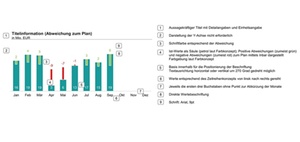
Bild: Internationaler Controller Verein
Diese Abbildung zeigt Gestaltungsempfehlungen für ein horizontales Inbar-Diagramm.
Tipp: Setzen Sie Inbar-Diagramme für Plan/Ist-Vergleich ein, wenn Sie positive/negative Abweichungen hervorheben wollen.
Abbildung von Diagrammen horizontal und vertikal
Mit Inbar-Diagrammen können sowohl Diagramme mit horizontaler (Säulendiagramme) als auch mit vertikaler Achse (Balkendiagramme) abgebildet werden. Das Verwenden der Farben Rot und Grün lenkt die Aufmerksamkeit der Berichtsleser auf die Abweichungen.
Das Diagramm zeigt eine Datenreihe, idealerweise den Ist-Wert, als Säule/Balken und stellt die positive bzw. negative Abweichung zum Vergleichswert (Plan-Wert) als schmale Säule/schmalen Balken in Rot (negative Abweichung) bzw. Grün (positive Abweichung) innerhalb des Basiswertes dar. Inbar-Diagramme erlauben damit eine sehr komprimierte Darstellung von Istwerten und Planabweichungen und ermöglichen sehr schnelle Rückschlüsse auf eine positive oder negative Ergebnisauswirkung.
In der obigen Abbildung wird eine Erlösentwicklung dargestellt, daher sind übertroffene Budgets durch grüne Säulen und unterschrittene Budgets mit roten Säulen gekennzeichnet. In der folgenden Abbildung gilt die umgekehrte Logik. Es handelt sich um die Kosten je Segment und daher lautet die Farbinterpretation: Ist > Budget = negative Abweichung = roter Abweichungsbalken; Ist < Budget = positive Abweichung = grüner Abweichungsbalken
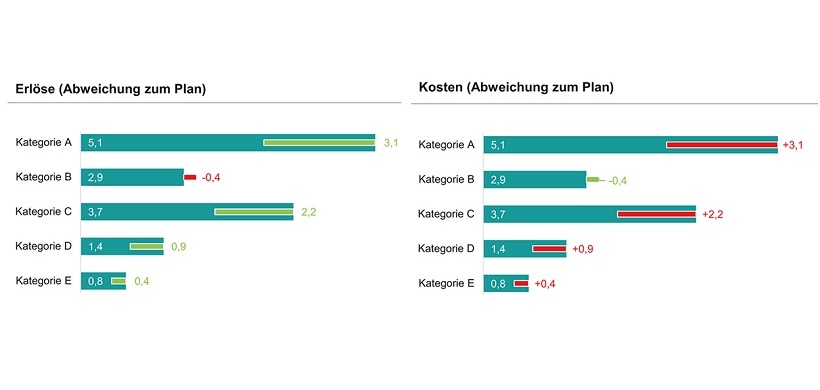 Bild: Internationaler Controller Verein
Umgang mit Inbar-Diagrammen
Inbar-Diagramme sind für viele Berichtsempfänger noch relativ neu. Sie erfordern daher ausreichend Erklärung und Übung, damit es nicht zu Fehlinterpretationen kommt.
Lesen Sie auch:
Gestapelte Säulendiagramme in der Bilanz
Berichte mit Säulendiagrammen visualisieren und gestalten
Balkendiagramme in Berichten einsetzen
Berichte mit Liniendiagrammen visualisieren
Wann Tortendiagramme in Berichten zum Einsatz kommen
Wasserfalldiagramme im Reporting einsetzen
ICV (Hrsg.), Exzellenz im Reporting Design - Leitfaden für messbar bessere Berichte, 2018.
Schlagworte zum Thema:
Reporting
,
Visualisierung
-
Diagramme mit gestapelten Säulen erstellen
148
-
Mit der Formel SUMME über mehrere Excel-Tabellenblätter schnell und einfach Werte addieren
138
-
Datumswerte in Pivot-Tabellen mithilfe einer Gruppierung zusammenfassen
116
-
So führen Sie mehrere Excel-Tabellenblätter in einer Pivot-Tabelle zusammen
112
-
Mit den Formeln LÄNGE, LINKS, RECHTS Textbausteine aus Zellen extrahieren
73
-
Nur sichtbare Zellen in Excel auswählen
59
-
Mit der Formel INDIREKT dynamische Zellen- und Bereichsbezüge erstellen
56
-
Automatische Formelberechnung in Excel deaktivieren
47
-
Wie Sie Datumsangaben in einer Pivot-Tabelle zum Filtern nutzen
45
-
Target Operating Model: Strategische Anforderungen an eine Organisation verständlich formulieren
45
-
Grenzen der KI: Über den Erfolg Ihrer Strategie entscheiden die Menschen
17.09.2026
-
Warum eine Prompt-Bibliothek in keiner Controlling-Abteilung fehlen sollte
15.09.2026
-
KI als Katalysator: Anwendung entscheidet über das Wachstum, nicht die Strategie
10.09.2026
-
Nachhaltigkeitscontrolling: Vom Pflichtbericht zum Steuerungsinstrument
09.09.2026
-
Controlling-Bestseller "Weber/Schäffer" in Neuauflage
07.09.2026
-
Haufe Jahresforum Controlling (16./17.09., online) - Bald geht's los!
03.09.2026
-
Wie traditionelles Handwerk dank digitaler Transformation erfolgreich bleibt
03.09.2026
-
Prompt Engineering mit Hindernissen: in scheinbarer Einfachheit lauert eine Falle
01.09.2026
-
Unternehmenssteuerung unter wirtschaftlichem Druck: Was robuste Unternehmen anders machen
31.08.2026
-
Qualität vor Quantität: Wie rentables Wachstum bei engen Rahmenbedingungen möglich ist
27.08.2026
Noch keine Kommentare - teilen Sie Ihre Sicht und starten Sie die Diskussion
Top-Themen

Controlling Grundlagen

Cashflow stabilisieren: straffes Forderungsmanagement und solide Fremdfinanzierung

Künstliche Intelligenz 2.0: Wie AI Multi-Agenten-Systeme Finance und Controlling verändern werden

Marketing- und Vertriebscontrolling

Wesentlichkeitsanalyse

ChatGPT & Co.: Grundlagen, Potenziale und Anforderungen von KI in Controlling und Finance

Veränderungen in der Controlling-Organisation

Treibhausgasbilanz / Carbon Accounting