Excel-Tipp
Veraltete Werte aus den Filtern einer Pivot-Tabelle löschen

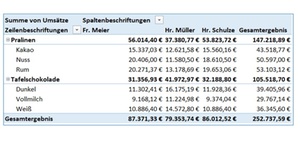
Bild: Ralf Greiner
Die Pivot-Tabelle zeigt die Umsätze verschiedener Produkte, aufgeschlüsselt nach Mitarbeitern.
Beispiel für veraltete Werte in einer Pivot-Tabelle
Wer viel mit Pivot-Tabellen arbeitet, der wird seine Datenquellen oftmals erweitern oder auch reduzieren, da neue Daten z.B. im Monatsabschluss dazukommen oder sich Daten so ändern, das ein Teil nicht mehr benötigt wird. In unserem Beispiel haben wir eine Pivot-Tabelle (vgl. Bild oben), die die Umsätze von Produkten nach Mitarbeitern aufgeschlüsselt zeigt.
Nehmen wir in diesem Beispiel nun an, dass Fr. Meier das Unternehmen verlässt und Hr. Müller ihre Umsätze übernimmt. In der Datenquelle ändern wir daher alle Datensätze mittels der Funktion "Ersetzen". Anschließend wird die Pivot-Tabelle aktualisiert und sieht wie folgt aus:
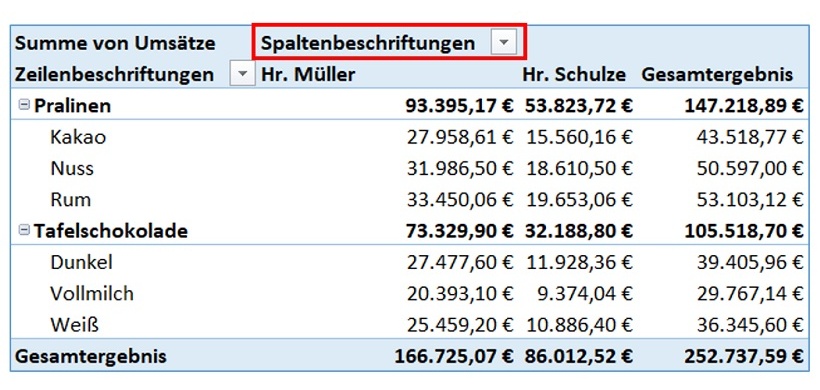 Bild: Ralf Greiner
Auf den ersten Blick sieht die Pivot-Tabelle gut aus, denn Fr. Meier taucht nicht mehr auf. Doch im Dropdown-Menü "Spaltenbeschriftungen" in der Pivot-Tabelle (rot markiert) ist Fr. Meier weiterhin als Filter enthalten (grün markiert), nur ohne Daten.
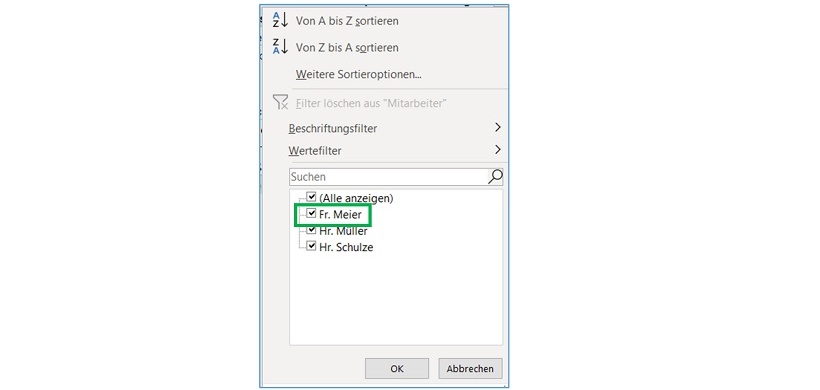 Bild: Ralf Greiner
In einer kleinen Pivot-Tabelle stört das vielleicht nicht. Aber wenn man z.B. einen Monat später nach Daten filtert, wird man sich fragen, warum dort Werte zum Filtern auftauchen, die nicht in der Datentabelle enthalten sind. Auch wenn die Pivot-Tabelle mit Kollegen geteilt wird, kann dies zu Verwirrung führen. Um diesen Problemen vorzubeugen, gibt es zwei Möglichkeiten.
Pivot-Tabelle neu erstellen
Sie können sich die Mühe machen und nach dem Ändern von Daten immer eine neue Pivot-Tabelle zu erstellen und die alte Pivot-Tabelle löschen. Gerade wenn die Pivot-Tabelle z.B. Grundlage für Verknüpfungen ist, kann dies sehr aufwendig werden. Diese Möglichkeit wird daher nicht empfohlen.
Einstellungen in der Pivot-Tabelle ändern
Excel bietet eine Möglichkeit in den Pivot-Tabellen an, damit der Filter auch automatisch aktualisiert wird. Klicken Sie dazu mit der rechten Maustaste in die Pivot-Tabelle und wählen dann im erscheinenden Menü "PivotTable-Optionen…". Es öffnet sich nun ein neues Fenster mit den Optionen für die Pivot-Tabelle. Im Reiter "Daten" gibt es die Einstellung "Elemente beibehalten, die aus der Datenquelle gelöscht wurden".
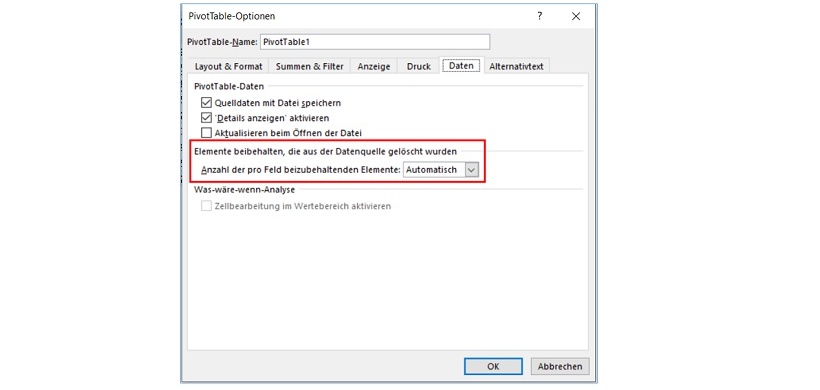 Bild: Ralf Greiner
Dort dann in der Zeile "Anzahl der pro Feld beizubehaltenden Elemente" die gewünschte Auswahl treffen:
- Automatisch: Die Standardanzahl eindeutiger Elemente für jedes Feld.
- Keine: Keine eindeutigen Elemente für jedes Feld.
- Max: Die maximale Anzahl eindeutiger Elemente für jedes Feld. Sie können bis zu 1.048.576-Elemente angeben.
In der Standardeinstellung ist "Automatisch" hinterlegt. In diesem Beispiel wählen wir „Keine“ aus. Anschließend klicken Sie auf "OK" und aktualisieren die Pivot-Tabelle nochmals. Fr. Meier steht nun nicht mehr als Filtermöglichkeit zur Auswahl.
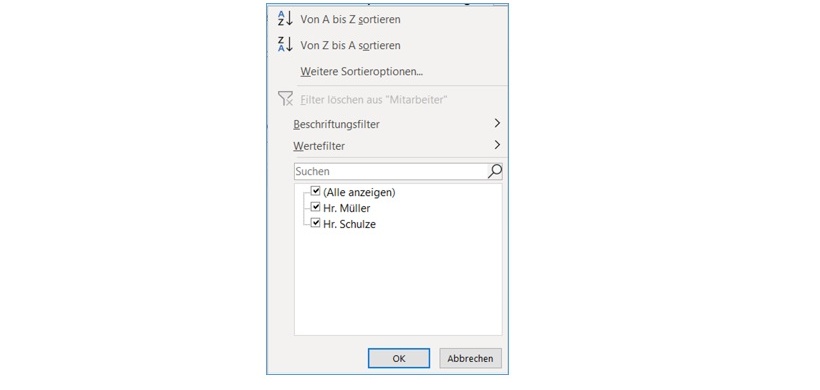 Bild: Ralf Greiner
Lesen Sie auch:
Formatierungen beibehalten nach der Aktualisierung einer Pivot-Tabelle
Wie und warum man eine Pivot-Tabelle einfügt
Alternative Darstellungsformen innerhalb der Pivot-Tabelle
Datumswerte in Pivot-Tabellen mithilfe einer Gruppierung zusammenfassen
Wie man Leerzellen in einer Pivot-Tabelle ausfüllen kann
Wie Teil- und Gesamtergebnisse in Pivot-Tabellen einen schnellen Überblick liefern
Pivot-Tabellen mithilfe des Berichtsfilters schlank und übersichtlich gestalten
Pivot-Tabellen mit Zahlenformaten übersichtlich darstellen
Pivot-Tabellen können in verschiedenen Layoutformaten dargestellt werden
Filter in Pivot-Tabellen mit Datenschnitt sichtbar machen
Schlagworte zum Thema:
Excel
-
Diagramme mit gestapelten Säulen erstellen
148
-
Mit der Formel SUMME über mehrere Excel-Tabellenblätter schnell und einfach Werte addieren
138
-
Datumswerte in Pivot-Tabellen mithilfe einer Gruppierung zusammenfassen
116
-
So führen Sie mehrere Excel-Tabellenblätter in einer Pivot-Tabelle zusammen
112
-
Mit den Formeln LÄNGE, LINKS, RECHTS Textbausteine aus Zellen extrahieren
73
-
Nur sichtbare Zellen in Excel auswählen
59
-
Mit der Formel INDIREKT dynamische Zellen- und Bereichsbezüge erstellen
56
-
Automatische Formelberechnung in Excel deaktivieren
47
-
Wie Sie Datumsangaben in einer Pivot-Tabelle zum Filtern nutzen
45
-
Target Operating Model: Strategische Anforderungen an eine Organisation verständlich formulieren
45
-
KI und Data Science im Controlling – Podcast mit Florian Bliefert
21.09.2026
-
Grenzen der KI: Über den Erfolg Ihrer Strategie entscheiden die Menschen
17.09.2026
-
Warum eine Prompt-Bibliothek in keiner Controlling-Abteilung fehlen sollte
15.09.2026
-
KI als Katalysator: Anwendung entscheidet über das Wachstum, nicht die Strategie
10.09.2026
-
Nachhaltigkeitscontrolling: Vom Pflichtbericht zum Steuerungsinstrument
09.09.2026
-
Controlling-Bestseller "Weber/Schäffer" in Neuauflage
07.09.2026
-
Haufe Jahresforum Controlling (16./17.09., online) - Bald geht's los!
03.09.2026
-
Wie traditionelles Handwerk dank digitaler Transformation erfolgreich bleibt
03.09.2026
-
Prompt Engineering mit Hindernissen: in scheinbarer Einfachheit lauert eine Falle
01.09.2026
-
Unternehmenssteuerung unter wirtschaftlichem Druck: Was robuste Unternehmen anders machen
31.08.2026
Noch keine Kommentare - teilen Sie Ihre Sicht und starten Sie die Diskussion
Top-Themen

Controlling Grundlagen

Cashflow stabilisieren: straffes Forderungsmanagement und solide Fremdfinanzierung

Künstliche Intelligenz 2.0: Wie AI Multi-Agenten-Systeme Finance und Controlling verändern werden

Marketing- und Vertriebscontrolling

Wesentlichkeitsanalyse

ChatGPT & Co.: Grundlagen, Potenziale und Anforderungen von KI in Controlling und Finance

Veränderungen in der Controlling-Organisation

Treibhausgasbilanz / Carbon Accounting