Excel-Tipp
Mit der Formelauswertung komplexe Excel-Formeln analysieren


Bild: Adobe Systems
Bei großen Excel-Dateien können komplexe Formelbezüge entstehen. Die Formelauswertung kann helfen, Fehler zu identifizieren.
Excel bietet seinen Anwendern als Tool eine riesige Auswahl sich seine Dateien zu bauen. Formeln sind dabei eins der Dinge, die in jeder Datei Anwendung finden. Mal sind es einfache kurze Formeln, mal lange komplizierte und komplexe Formeln, die auf den ersten Blick nicht gleich verstanden werden. Besonders für Anwender, die nicht täglich damit arbeiten, können komplexe Formeln schon mal schnell zum Hindernis werden lassen. Dabei bietet Excel einen ganzen Koffer voller hilfreicher Werkzeuge, mit denen man Formeln analysieren und auswerten kann.
Dazu zählt beispielsweise
- die Einfärbung von Bezügen,
- die Prüfung von Vorgänger- und Nachfolger-Zellen,
- die Formelüberwachung,
- die Formelauswertung,
- die Aufteilung von Formeln in mehrere Zellen.
Formelüberwachung in Excel
In diesem Beispiel widmen wir uns der Formelüberwachung, die sich besonders in verschachtelten Formeln bewährt hat. Ausgangssituation ist dabei eine Preisliste mit Einkaufspreisen. Für die Berechnung der Summe ist dabei eine Prüfung der Menge in der Preisliste notwendig, damit der korrekte Preis in Zelle E6 (rot markiert) ausgegeben wird.
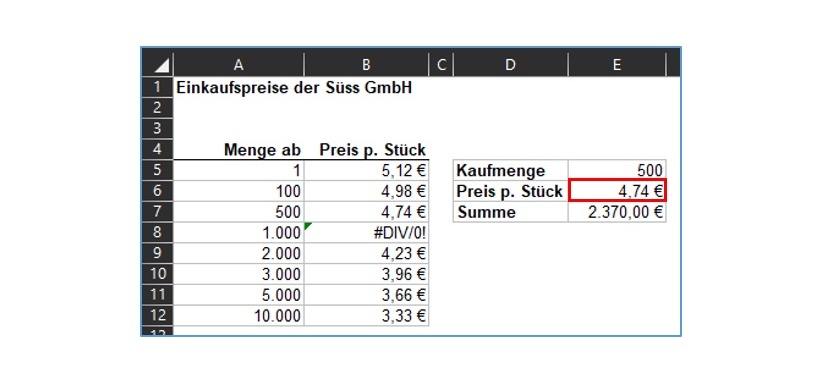 Bild: Ralf Greiner
Fehler identifizieren mit der Formelauswertung
Um die Stärke der Formelauswertung besser aufzeigen zu können, haben wir zusätzlich in Zelle B8 einen Fehler eingebaut. Ändert man nun beispielsweise die Menge in E5 auf einen Wert zwischen 1.000 und 1.999, dann ergibt sich nachfolgendes Bild. Der Preis pro Stück (E6) und die Summe (E7) werden nun fehlerhaft dargestellt. In diesem Beispiel erkennt man natürlich, dass man die Zelle B8 korrigieren muss, um eine korrekte Ausgabe zu bekommen. Stellen Sie sich aber mal vor, dass eine komplexe Formel in einer Reporting-Datei über mehrere Tabellenblätter und Daten funktionieren kann. Dort den Fehler mal eben so schnell zu erkennen, ist fast unmöglich. Hier kommt dann die Formelauswertung ins Spiel.
 Bild: Ralf Greiner
Um die Formelauswertung zu starten, müssen Sie zuerst die Zelle anklicken, die analysiert werden soll. In diesem Beispiel ist das Zelle E6. Nachdem die Zelle ausgewählt ist, gehen Sie im Menüband auf den Reiter "Formeln" und dort in den Bereich "Formelüberwachung" auf "Formelauswertung".
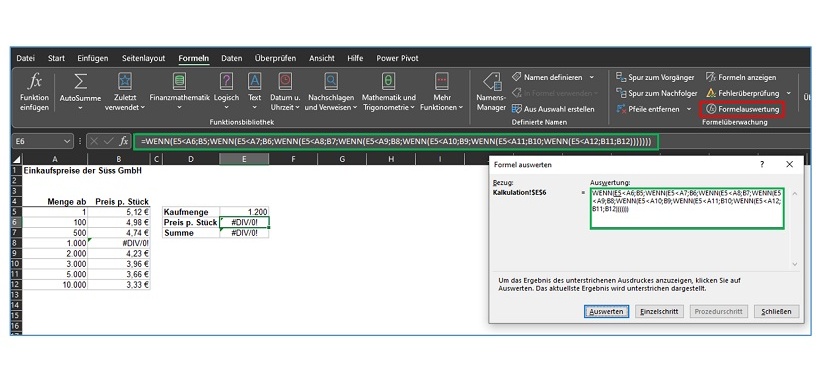 Bild: Ralf Greiner
Es öffnet sich nun das Fenster "Formel auswerten". Dort erkennen Sie ihre Formel wieder (grün markiert). Nun können Sie sich mit den Buttons "Auswerten" und "Einzelschritt" durch die Formel klicken. Die einzelnen Schritte und Werte in der Formel werden Stück für Stück angezeigt. So lässt sich die Stelle herausfinden, wo die Formel auf Fehler läuft und der Fehler kann identifiziert und behoben werden.
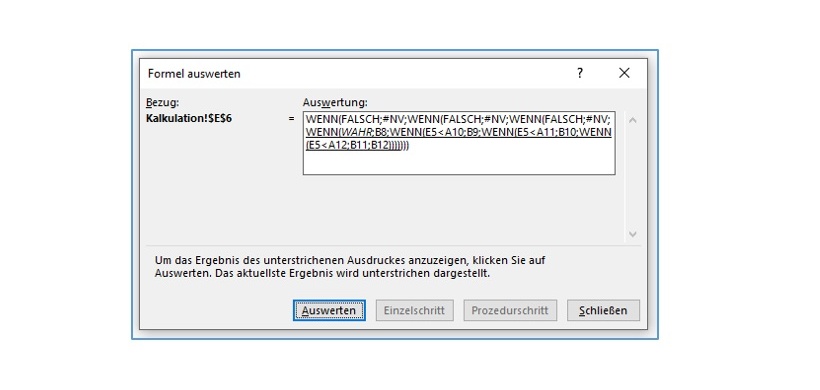 Bild: Ralf Greiner
Neben Fehlern, die mithilfe der Formelauswertung identifiziert werden können, können Sie dieses Werkzeug auch einfach nur dazu nutzen, um die Formel im Allgemeinen zu verstehen und die einzelnen Prozessschritte zu durchlaufen.
Lesen Sie auch:
Mit der Formel WENNFEHLER Fehlerausgaben abfangen
Fehlerhafte Daten mithilfe der Funktion SUCHEN und ERSETZEN korrigieren
Schlagworte zum Thema:
Excel
-
Diagramme mit gestapelten Säulen erstellen
148
-
Mit der Formel SUMME über mehrere Excel-Tabellenblätter schnell und einfach Werte addieren
138
-
Datumswerte in Pivot-Tabellen mithilfe einer Gruppierung zusammenfassen
116
-
So führen Sie mehrere Excel-Tabellenblätter in einer Pivot-Tabelle zusammen
112
-
Mit den Formeln LÄNGE, LINKS, RECHTS Textbausteine aus Zellen extrahieren
73
-
Nur sichtbare Zellen in Excel auswählen
59
-
Mit der Formel INDIREKT dynamische Zellen- und Bereichsbezüge erstellen
56
-
Automatische Formelberechnung in Excel deaktivieren
47
-
Wie Sie Datumsangaben in einer Pivot-Tabelle zum Filtern nutzen
45
-
Target Operating Model: Strategische Anforderungen an eine Organisation verständlich formulieren
45
-
Grenzen der KI: Über den Erfolg Ihrer Strategie entscheiden die Menschen
17.09.2026
-
Warum eine Prompt-Bibliothek in keiner Controlling-Abteilung fehlen sollte
15.09.2026
-
KI als Katalysator: Anwendung entscheidet über das Wachstum, nicht die Strategie
10.09.2026
-
Nachhaltigkeitscontrolling: Vom Pflichtbericht zum Steuerungsinstrument
09.09.2026
-
Controlling-Bestseller "Weber/Schäffer" in Neuauflage
07.09.2026
-
Haufe Jahresforum Controlling (16./17.09., online) - Bald geht's los!
03.09.2026
-
Wie traditionelles Handwerk dank digitaler Transformation erfolgreich bleibt
03.09.2026
-
Prompt Engineering mit Hindernissen: in scheinbarer Einfachheit lauert eine Falle
01.09.2026
-
Unternehmenssteuerung unter wirtschaftlichem Druck: Was robuste Unternehmen anders machen
31.08.2026
-
Qualität vor Quantität: Wie rentables Wachstum bei engen Rahmenbedingungen möglich ist
27.08.2026
Noch keine Kommentare - teilen Sie Ihre Sicht und starten Sie die Diskussion
Top-Themen

Controlling Grundlagen

Cashflow stabilisieren: straffes Forderungsmanagement und solide Fremdfinanzierung

Künstliche Intelligenz 2.0: Wie AI Multi-Agenten-Systeme Finance und Controlling verändern werden
Marketing- und Vertriebscontrolling

Wesentlichkeitsanalyse

ChatGPT & Co.: Grundlagen, Potenziale und Anforderungen von KI in Controlling und Finance

Veränderungen in der Controlling-Organisation

Treibhausgasbilanz / Carbon Accounting