Excel-Tipp
Formeln in einer Excel-Datei anzeigen

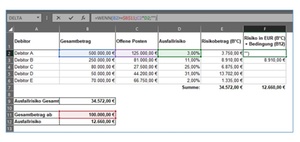
Bild: Haufe Online Redaktion
Wer regelmäßig mit Excel arbeitet, der wird zwangsläufig auch Formeln verwenden. Mal sind es einfache kurze Formeln, mal komplizierte verschachtelte Formeln. Doch eines haben beide gemeinsam. Ob einfach oder komplex, eine Formel soll dem Anwender das richtige Ergebnis liefern. Dabei gibt es manchmal Situationen, in denen man sich die Formeln genauer ansehen muss. Entweder weil man die Datei von einem Kollegen übernommen hat und nachvollziehen muss/will, wie die Datei rechnet. Oder aber Sie müssen eine bestehende Excel-Datei anpassen und haben damals viele verschachtelte Formeln gebaut. Zu guter Letzt kommt es immer mal wieder vor, dass Excel-Dateien fehlerhaft gebaut sind. Dies sind nur drei Beispiele, aber in allen Fällen möchten Sie die Formeln überprüfen und nicht die Ergebnisse in den Zellen sehen.
Bei Excel gibt es dabei mehrere Möglichkeiten, um sich die Formeln anzeigen zu lassen. Diese werden nachfolgend erläutert.
Excel-Formel in der Bearbeitungsleiste anzeigen lassen
Der einfachste Weg ist es, in eine Zelle zu klicken, die eine Formel enthält. In der Bearbeitungsleiste wird die Formel dann angezeigt und mit Klick in die Bearbeitungsleiste werden dann automatisch die Zelle innerhalb der Tabelle farblich markiert, die Bestandteil der Formel sind. In diesem Beispiel wurde die Zelle F2 ausgewählt und deren Bestandteile farblich aufgeführt.
Excel-Formel komplett in der Tabelle anzeigen lassen
Sicherlich ist der Weg, sich Formeln einzeln anzeigen zu lassen, bei einzelnen Prüfungen der effizienteste Weg. Manchmal kann es aber auch hilfreich sein, sich alle Formeln innerhalb einer Tabelle komplett anzeigen zu lassen. Innerhalb von Excel kann man sich dabei mit dem Tastenkürzel…
[Strg] + [Shift] + [`] (ab Excel 2016) oder [Strg] + [#] (bis Excel 2013)
…alle Formeln in den Zellen anzeigen lassen.
Alternativ kann man auch im Menüband den Reiter "Formeln" wählen und dort im Bereich "Formelüberwachung" auf "Formeln anzeigen" klicken.
 Bild: Ralf Greiner
Nachdem Sie das Tastenkürzel verwendet oder im Menü "Formeln anzeigen" angeklickt haben, werden in den Zellen nicht mehr die Ergebnisse, sondern die Formeln angezeigt. Überall dort, wo keine Formel enthalten ist, bleibt alles so wie es ist. Wenn Sie wieder die Ergebnisse in den Zellen sehen möchten, wiederholen Sie das Tastenkürzel oder klicken nochmal auf "Formeln anzeigen".
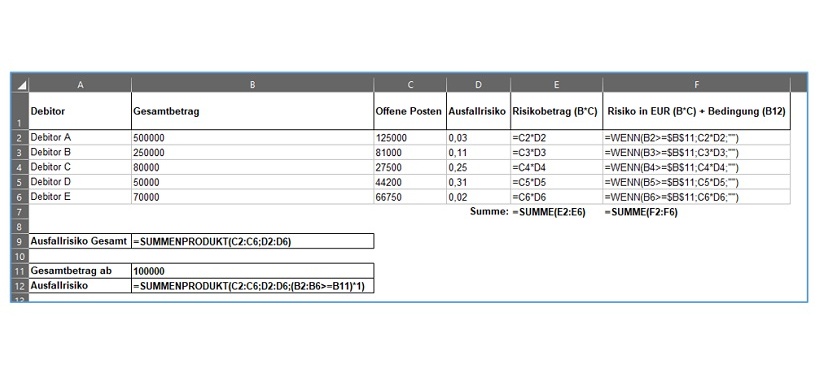 Bild: Ralf Greiner
Tipp: Wenn Sie die Tabelle mit Formeln ausdrucken möchten, empfiehlt sich die Druckeinstellung „Zeilen- und Spaltenüberschriften“ im Reiter „Blatt“. Auf dem Ausdruck wissen Sie so genau wo sich welche Zelle (grün umkreist) befindet.
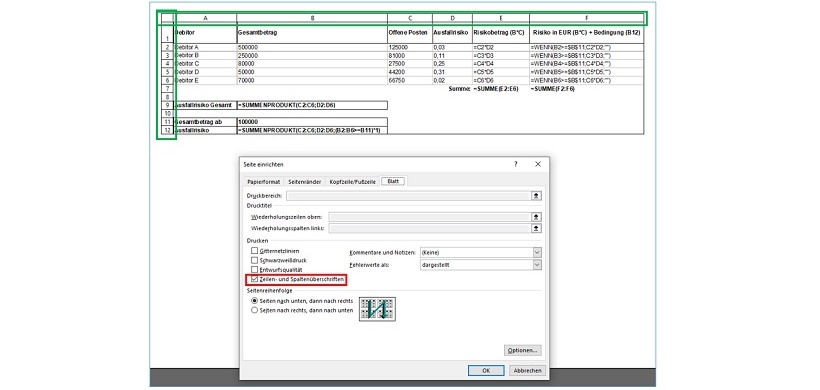 Bild: Ralf Greiner
Lesen Sie auch:
Mit der Excel-Funktion Blattschutz Formeln ein- und ausblenden
Schlagworte zum Thema:
Excel
-
So führen Sie mehrere Excel-Tabellenblätter in einer Pivot-Tabelle zusammen
163
-
Mit der Formel SUMME über mehrere Excel-Tabellenblätter schnell und einfach Werte addieren
162
-
Diagramme mit gestapelten Säulen erstellen
148
-
Datumswerte in Pivot-Tabellen mithilfe einer Gruppierung zusammenfassen
146
-
Mit den Formeln LÄNGE, LINKS, RECHTS Textbausteine aus Zellen extrahieren
83
-
Mit der Formel INDIREKT dynamische Zellen- und Bereichsbezüge erstellen
77
-
Controlling-Prozesse: Potenziale der Automatisierung
74
-
Nur sichtbare Zellen in Excel auswählen
73
-
Target Operating Model: Strategische Anforderungen an eine Organisation verständlich formulieren
67
-
Dateinamen und Dateipfad in der Kopfzeile eines Excel-Arbeitsblatts anzeigen lassen
61
-
Qualität vor Quantität: Wie rentables Wachstum bei engen Rahmenbedingungen möglich ist
27.08.2026
-
Mit Zahlen, Daten und integrierten Prozessen die Zukunft der Bahn gestalten
26.08.2026
-
Effektives Working Capital Management
24.08.2026
-
DuMont: Mit 400 Jahren Erfahrung zur AI Company
20.08.2026
-
ICV - Péter-Horváth Green Controlling Preis 2027: Teilnahme an Ausschreibung ab sofort möglich
18.08.2026
-
Datenanalyse-Tools für Controller: Die Empfehlungen im Überblick
18.08.2026
-
Ein moderner Controller-Alltag: KI vom ersten Gedanken bis zum letzten Klick
17.08.2026
-
Trends in Konsolidierung und Group Reporting: Wie kann KI Komplexität in Regularien und Systemen reduzieren?
13.08.2026
-
Selber machen oder kaufen?
12.08.2026
-
Wie gewonnen, so zerronnen: Nachfrage nach Finance Fachkräften geht nach Zwischenhoch wieder zurück
11.08.2026
Noch keine Kommentare - teilen Sie Ihre Sicht und starten Sie die Diskussion
Top-Themen

Controlling Grundlagen

Cashflow stabilisieren: straffes Forderungsmanagement und solide Fremdfinanzierung

Künstliche Intelligenz 2.0: Wie AI Multi-Agenten-Systeme Finance und Controlling verändern werden
Marketing- und Vertriebscontrolling

Wesentlichkeitsanalyse

ChatGPT & Co.: Grundlagen, Potenziale und Anforderungen von KI in Controlling und Finance

Veränderungen in der Controlling-Organisation

Treibhausgasbilanz / Carbon Accounting