Excel-Tipp
Mit der Formel WENNFEHLER Fehlerausgaben abfangen

Bild: YouTube
Fehlermeldungen in Excel-Tabellen können Auswertungen nahezu unmöglich machen.
Kennen Sie das? Sie haben eine Übersicht mit Umsatzzahlen, Kosten und Kennzahlen, die z.B. deren Berechnung eine Division voraussetzt. Bei Zellen ohne Wert werden die Kennzahlen dann mit dem Fehler #DIV/0! angezeigt.
Hilfreiche Formeln bei Fehlerausgaben
Nicht selten wird z.B. eine Deckungsbeitragsrechnung in einer Jahresübersicht nach Monaten gezeigt, um sich einen besseren Überblick zu verschaffen. Oft werden dort auch prozentuale Anteile gezeigt, die bei fehlenden Umsätzen/Kosten eine Division durch NULL vornehmen, was mathematisch nicht möglich ist. Mit der Formel WENNFEHLER können Fehlerausgaben abgefangen und durch etwas anderes ersetzt werden. Excel bietet hier auch die bekannten Formeln WENN und ISTFEHLER an, die dann verschachtelt werden, um zum gleichen Ergebnis zu kommen. Die Formel WENNFEHLER ist hier aber deutlich einfacher und schneller, ohne ein kompliziertes Verschachteln.
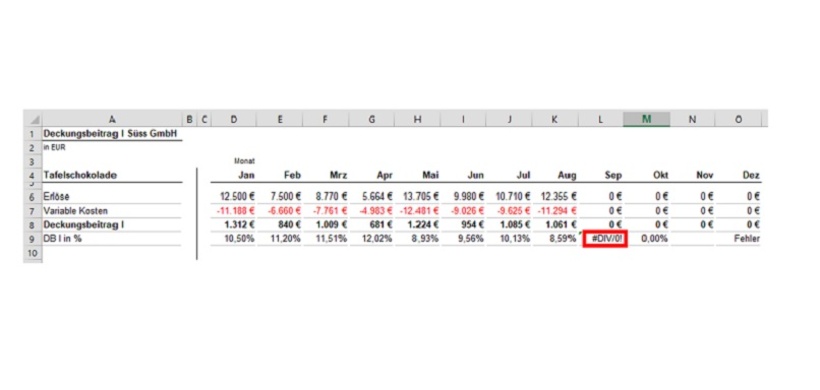 Bild: Ralf Greiner
Fehlermeldungen
In diesem Beispiel soll auch der Deckungsbeitrag I in Prozent ausgewiesen werden und wir befinden und gerade im August, sodass noch keine Zahlen für September bis Dezember vorliegen. Die Formel in Zeile 9 ergibt sich dabei durch die Division von Deckungsbeitrag I durch Erlöse. Am Beispiel für Zelle D9 lautet die Formel wie folgt:
=D8/D6
Das Ergebnis lautet 10,50 %, da dies der Anteil von 1.312/12.500 ist. Dies ist einfach und schnell gemacht, doch ab September (Zelle L9 - rot) gibt es Probleme, da eine Division von NULL durch NULL nicht möglich ist und die Fehlermeldung #DIV/0! angezeigt wird.
Formel WENNFEHLER: Fehlermeldung abfangen
Mit der Formel WENNFEHLER kann dieser Fehler abgefangen und gegen eine eigene Ausgabe ersetzt werden. Die Formel besteht dabei aus zwei Argumenten:
=WENNFEHLER(Wert; Wert falls Fehler)
Der Wert ist dabei die Zahl, die geprüft werden soll. Sollte dieser Wert dann zu einem Fehler führen, soll im zweiten Argument dann die gewünschte Ausgabe greifen und in der Zelle angezeigt werden.
Am Beispiel für den Oktober in Zelle M9 entscheiden wir uns im Falle eines Fehlers für die Ausgabe 0. Sollte der Wert zu einem Fehler führen, wird anstatt von DIV/0! eine 0 ausgegeben.
=WENNFEHLER(M8/M6;0)
Am Beispiel für den November in Zelle N9 entscheiden wir uns im Falle eines Fehlers für die Ausgabe LEER. Sollte der Wert zu einem Fehler führen, wird anstatt von DIV/0! die Zelle LEER bleiben.
=WENNFEHLER(N8/N6;““)
Am Beispiel für den Dezember in Zelle O9 entscheiden wir uns im Falle eines Fehlers für die Ausgabe eines Textes (hier Text = "Fehler"). Sollte der Wert zu einem Fehler führen, wird anstatt von DIV/0! der Text ausgegeben.
=WENNFEHLER(N8/N6;“Fehler“)
Hinweis: Die Formel WENNFEHLER kann ein wichtiges Instrument sein, wenn Zellen voneinander abhängig sind. Sobald es an einer Stelle zu einem Fehler kommt, wird dieser Fehler an alle nachfolgenden Zellen, die von diesem Wert abhängig sind, weitergegeben. Dies kann in Auswertungen nachteilig sein, da bei Formeln mit dem SVERWEIS manchmal einfach noch keine Zahlen vorhanden sind und dadurch die komplette Auswertung nicht funktioniert. Hier sollte dann lieber als Fehler eine 0 ausgewiesen werden, damit nachfolgende Berechnungen fehlerfrei klappen. Wichtig bleibt jedoch, dass Fehlermeldungen einen Informationscharakter haben, die nicht immer unterdrückt werden sollten! Sonst werden echte Formelfehler nicht mehr erkannt.
Schlagworte zum Thema:
Excel
-
Diagramme mit gestapelten Säulen erstellen
148
-
Mit der Formel SUMME über mehrere Excel-Tabellenblätter schnell und einfach Werte addieren
138
-
Datumswerte in Pivot-Tabellen mithilfe einer Gruppierung zusammenfassen
116
-
So führen Sie mehrere Excel-Tabellenblätter in einer Pivot-Tabelle zusammen
112
-
Mit den Formeln LÄNGE, LINKS, RECHTS Textbausteine aus Zellen extrahieren
73
-
Nur sichtbare Zellen in Excel auswählen
59
-
Mit der Formel INDIREKT dynamische Zellen- und Bereichsbezüge erstellen
56
-
Automatische Formelberechnung in Excel deaktivieren
47
-
Wie Sie Datumsangaben in einer Pivot-Tabelle zum Filtern nutzen
45
-
Target Operating Model: Strategische Anforderungen an eine Organisation verständlich formulieren
45
-
KI und Data Science im Controlling – Podcast mit Florian Bliefert
21.09.2026
-
Grenzen der KI: Über den Erfolg Ihrer Strategie entscheiden die Menschen
17.09.2026
-
Warum eine Prompt-Bibliothek in keiner Controlling-Abteilung fehlen sollte
15.09.2026
-
KI als Katalysator: Anwendung entscheidet über das Wachstum, nicht die Strategie
10.09.2026
-
Nachhaltigkeitscontrolling: Vom Pflichtbericht zum Steuerungsinstrument
09.09.2026
-
Controlling-Bestseller "Weber/Schäffer" in Neuauflage
07.09.2026
-
Haufe Jahresforum Controlling (16./17.09., online) - Bald geht's los!
03.09.2026
-
Wie traditionelles Handwerk dank digitaler Transformation erfolgreich bleibt
03.09.2026
-
Prompt Engineering mit Hindernissen: in scheinbarer Einfachheit lauert eine Falle
01.09.2026
-
Unternehmenssteuerung unter wirtschaftlichem Druck: Was robuste Unternehmen anders machen
31.08.2026
Noch keine Kommentare - teilen Sie Ihre Sicht und starten Sie die Diskussion
Top-Themen

Controlling Grundlagen

Cashflow stabilisieren: straffes Forderungsmanagement und solide Fremdfinanzierung

Künstliche Intelligenz 2.0: Wie AI Multi-Agenten-Systeme Finance und Controlling verändern werden

Marketing- und Vertriebscontrolling

Wesentlichkeitsanalyse

ChatGPT & Co.: Grundlagen, Potenziale und Anforderungen von KI in Controlling und Finance

Veränderungen in der Controlling-Organisation

Treibhausgasbilanz / Carbon Accounting