Excel-Tipp
Mit Excel-Formel SVERWEIS auf mehrere Dateien zugreifen

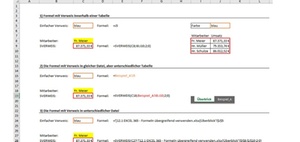
Bild: Ralf Greiner
Verschiedene Excel-Dateien können untereinander verknüpft werden. Dabei spielt es keine Rolle, ob es sich um einzelne Verknüpfungen handelt, wie z.B. ein einzelner Wert in einer anderen Datei oder ganze Matrizen, die beispielsweise mittels SVERWEIS ausgelesen werden.
Unterschiede in den Verweisen wenn die Formel übergreifend verwendet wird
Beispiel 1)
Das erste Beispiel zeigt einen einfachen Verweis (C5) sowie eine SVERWEIS-Formel (C9) innerhalb der gleichen Tabelle. Die Farbe blau wird ganz einfach mit "=J5" aus die Zelle J5 verknüpft. Ähnlich sieht es beim SVERWEIS aus, wo sich die Matrix in den Zellen von I8 bis J10 befindet.
Beispiel 2)
Das zweite Beispiel zeigt einen einfachen Verweis (C15) sowie eine SVERWEIS-Formel (C19) innerhalb der gleichen Datei, aber in unterschiedlicher Tabelle. Die Farbe blau befindet sich nun in Tabelle "Beispiel_A" in der Zelle J5. Die Matrix für den SVERWEIS ebenfalls in Tabelle "Beispiel_A". Damit die Formel den richtigen Wert ausgibt, wählen Sie beim einfachen Verweis "=" und wechseln dann in die Tabelle "Beispiel_A" und dort auf die Zelle J5. Bestätigen Sie mit Enter und die Formel sieht wie in Zelle E15 aus. Das Gleiche machen Sie mit dem SVERWEIS, wenn Sie den Matrixbereich bestimmen möchten. Sollten Sie im Nachgang den Namen der Tabelle "Beispiel_A" ändern, aktualisiert Excel die Formeln automatisch.
Beispiel 3)
Das dritte Beispiel zeigt einen einfachen Verweis (C24) sowie eine SVERWEIS-Formel (C28) zwischen zwei Dateien. Die Quellwerte für die Farbe und die Matrix befinden sich in einer Excel-Datei mit Namen "12.1 EXCEL 365 - Formeln übergreifend verwenden.xlsx" und dort in der Tabelle "Überblick". Für die Verknüpfung gehen Sie wieder wie folgt vor. Schreiben Sie "=" in eine Zelle (hier C24/C28) und beim Verweis wechseln Sie nun in die anderen Excel-Datei und dort in Tabelle in Zelle J5. Bestätigen Sie mit Enter. Excel hat nun die Verknüpfung (E24/E28) erstellt.
Was bei Verknüpfungen in andere Dateien zu beachten ist
Wichtig ist bei Verknüpfungen in anderen Datei, dass die Formel den Bezug automatisch mit Dollarzeichen festsetzt (…$J$5 bzw. … $I$8:$J$10). Möchte man z.B. den Verweis kopieren und damit auf andere Zellen verweisen, so müssen die Dollarzeichen entfernt werden.
Zudem ist zu beachten, dass sich Änderungen in der Quelldatei nicht automatisch auf die Datei mit den Formeln überträgt. Bei jedem Öffnen der Datei können Sie die Daten aktualisieren bzw. im Menü "Daten – Verknüpfungen bearbeiten".
Tipp: Verknüpfungen auf anderen Excel-Dateien sollten daher nur angewendet werden, wenn sich die Quelldatei in ihrer Struktur nicht ändert. Bei komplexen Dateien kann dies sonst sehr viel manuellen Aufwand bedeuten!
Lesen Sie auch:
Mithilfe der neuen Formel XVERWEIS andere Formeln ablösen
Spezifische Kennzahlen mit SVERWEIS automatisiert heraussuchen
Schlagworte zum Thema:
Excel
-
So führen Sie mehrere Excel-Tabellenblätter in einer Pivot-Tabelle zusammen
163
-
Mit der Formel SUMME über mehrere Excel-Tabellenblätter schnell und einfach Werte addieren
162
-
Diagramme mit gestapelten Säulen erstellen
148
-
Datumswerte in Pivot-Tabellen mithilfe einer Gruppierung zusammenfassen
146
-
Mit den Formeln LÄNGE, LINKS, RECHTS Textbausteine aus Zellen extrahieren
83
-
Mit der Formel INDIREKT dynamische Zellen- und Bereichsbezüge erstellen
77
-
Controlling-Prozesse: Potenziale der Automatisierung
74
-
Nur sichtbare Zellen in Excel auswählen
73
-
Target Operating Model: Strategische Anforderungen an eine Organisation verständlich formulieren
67
-
Dateinamen und Dateipfad in der Kopfzeile eines Excel-Arbeitsblatts anzeigen lassen
61
-
Unternehmenssteuerung unter wirtschaftlichem Druck: Was robuste Unternehmen anders machen
31.08.2026
-
Qualität vor Quantität: Wie rentables Wachstum bei engen Rahmenbedingungen möglich ist
27.08.2026
-
Mit Zahlen, Daten und integrierten Prozessen die Zukunft der Bahn gestalten
26.08.2026
-
Effektives Working Capital Management
24.08.2026
-
DuMont: Mit 400 Jahren Erfahrung zur AI Company
20.08.2026
-
ICV - Péter-Horváth Green Controlling Preis 2027: Teilnahme an Ausschreibung ab sofort möglich
18.08.2026
-
Datenanalyse-Tools für Controller: Die Empfehlungen im Überblick
18.08.2026
-
Ein moderner Controller-Alltag: KI vom ersten Gedanken bis zum letzten Klick
17.08.2026
-
Trends in Konsolidierung und Group Reporting: Wie kann KI Komplexität in Regularien und Systemen reduzieren?
13.08.2026
-
Selber machen oder kaufen?
12.08.2026
Noch keine Kommentare - teilen Sie Ihre Sicht und starten Sie die Diskussion
Top-Themen

Controlling Grundlagen

Cashflow stabilisieren: straffes Forderungsmanagement und solide Fremdfinanzierung

Künstliche Intelligenz 2.0: Wie AI Multi-Agenten-Systeme Finance und Controlling verändern werden

Marketing- und Vertriebscontrolling

Wesentlichkeitsanalyse

ChatGPT & Co.: Grundlagen, Potenziale und Anforderungen von KI in Controlling und Finance

Veränderungen in der Controlling-Organisation

Treibhausgasbilanz / Carbon Accounting