Excel-Tipp
Pivot-Tabellen mit Zahlenformaten übersichtlich darstellen
News
17.08.2020 | 07:15 Uhr


Bild: MaxFrost
Bei der Arbeit mit Excel können einige Kniffe angewandt werden, damit Tabellen übersichtlicher werden.
Jetzt mit Video zum Excel-Tipp
Sie möchten sich einen Überblick über die Absatz- und Umsatzzahlen von Mitarbeitern verschaffen, doch wollen nicht für jeden einzelnen Mitarbeiter eine Auswertung erstellen. Dazu eignet sich dann eine Pivot-Tabelle, die schnell und einfach unterschiedliche Darstellungen erzeugen kann und dennoch sehr flexibel bleibt.
Stellen Sie sich vor, Sie haben die nachfolgende Pivot-Tabelle erstellt und möchten diese Daten nun analysieren. Sie werden schnell feststellen, dass die angezeigten Zahlen auf den ersten Blick sehr schwierig zu erkennen und zu interpretieren sind.
 Bild: Ralf Greiner
Zahlenformate einstellen
Um nun ein bisschen mehr Struktur reinzubringen, bieten sich die Zahlenformate für Pivot-Tabellen an. Ähnlich wie Zahlenformate für Zellen, können auch in der Pivot-Tabelle die unterschiedlichsten Formate eingestellt werden. Klicken Sie in diesem Beispiel mit der rechten Maustaste in den Absatzbereich (hier Pralinen – gelb markiert). Anschließend haben Sie zwei Möglichkeiten, zu den Zahlenformaten zu gelangen.
- Sie klicken direkt auf den Bereich Zahlenformat… (rot markiert)
- Sie klicken auf "Wertfeldeinstellungen…" und anschließend im neuen Fenster unten links auf "Zahlenformat" (grün markiert)
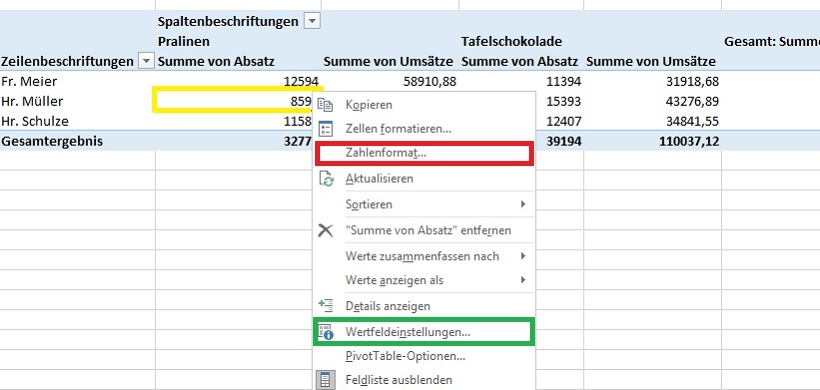 Bild: Ralf Greiner
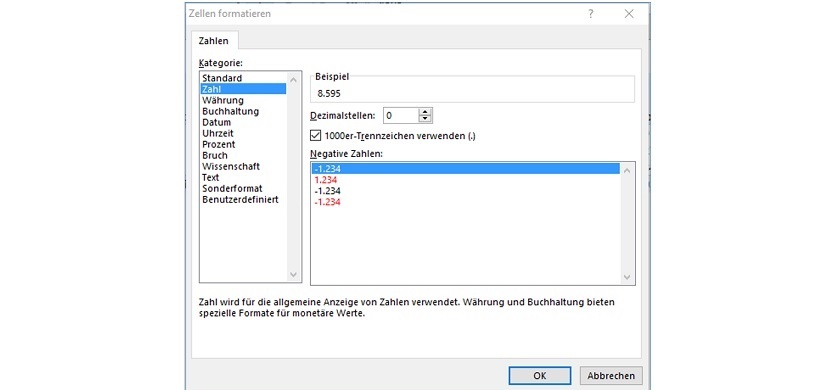 Bild: Ralf Greiner
Mit dieser Einstellung kann man die Absatz- und Umsatzzahlen nun schon deutlich voneinander unterscheiden. Mit den Überschriften "Summe von Absatz" und "Summe von Umsätze" sieht die Tabelle jedoch noch etwas unschön aus. Um diesen Schönheitsfehler zu beheben, klicken Sie einfach auf die Zelle "Summe von Absatz" (B5) und schreiben hier einfach das Wort "Menge" rein. Bei "Summe von Umsätze" (C5) schreiben Sie "Umsatz" rein. Die Pivot-Tabelle sollte nun (bei Layout-Auswahl im Bereich Mittel) wie folgt aussehen:
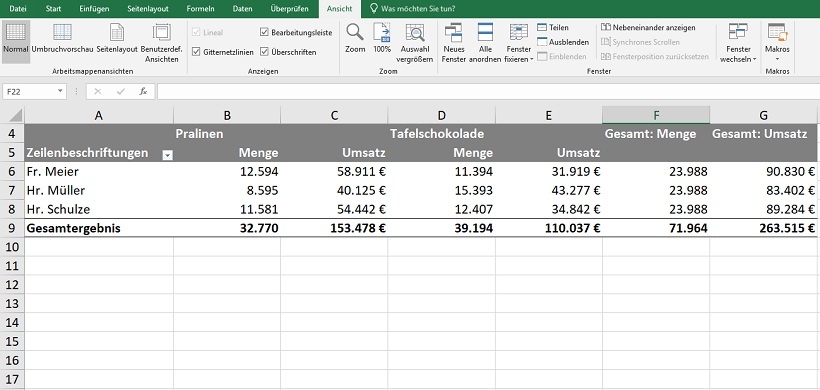 Bild: Ralf Greiner
Hinweis: Sie können auch eine oder mehrere Zellen in der Pivot-Tabelle markieren und dann über den Reiter "Start" und Bereich "Schriftart" das Zahlenformat anpassen. Es werden allerdings nur die markierten Zellen in das Wunschformat abgeändert. Diese Einstellung des Zahlenformats sollte deshalb vermieden werden!
Lesen Sie auch:
Filter in Pivot-Tabellen mit Datenschnitt sichtbar machen
Wie und warum man eine Pivot-Tabelle einfügt
Pivot-Tabellen können in verschiedenen Layoutformaten dargestellt werden
Schlagworte zum Thema:
Excel
-
So führen Sie mehrere Excel-Tabellenblätter in einer Pivot-Tabelle zusammen
584
-
Mit der Formel INDIREKT dynamische Zellen- und Bereichsbezüge erstellen
450
-
Mit der Formel SUMME über mehrere Excel-Tabellenblätter schnell und einfach Werte addieren
443
-
Diagramme mit gestapelten Säulen erstellen
421
-
Mit den Formeln LÄNGE, LINKS, RECHTS Textbausteine aus Zellen extrahieren
394
-
EXCEL-TIPP: Mittelwert ohne Null ermitteln
305
-
Datumswerte in Pivot-Tabellen mithilfe einer Gruppierung zusammenfassen
249
-
Wie Sie Datumsangaben in einer Pivot-Tabelle zum Filtern nutzen
200
-
Automatische Formelberechnung in Excel deaktivieren
188
-
Nur sichtbare Zellen in Excel auswählen
187
-
KI trifft auf Planung – Wie schnell wird die Planung mit KI besser?
18.12.2025
-
Die 3 wichtigsten Kennzahlen für ein erfolgreiches Benchmarking
17.12.2025
-
KI im Controlling: Grundlagen, Anwendungen und zukünftige Entwicklungen
16.12.2025
-
Die KPI-Bibel 2.0 mit KI
10.12.2025
-
Horváth AI & Data Convention: Performance Intelligence - From Insights to Impact (05.03.2026)
08.12.2025
-
Künstliche Intelligenz im Controlling einführen – aber ohne Piloten-Zoo!
04.12.2025
-
Wie sich die Gehälter für Fach- und Führungskräfte im Controlling entwickelt haben
04.12.20252
-
Wie umgehen mit den Folgen einer erratischen Wirtschaftspolitik?
02.12.2025
-
Controlling-Community feiert 50 Jahre Controller Magazin
27.11.2025
-
Vom Zahlenknecht zum Businesshecht – Die neue Rolle des Controllers im Zeitalter der KI
25.11.2025
Noch keine Kommentare - teilen Sie Ihre Sicht und starten Sie die Diskussion



Wissen und aktuelle Informationen für das Rechnungswesen. Abonnieren Sie unseren kostenlosen Newsletter mit
- Neuigkeiten aus dem Finanz- und Rechnungswesen
- Alles zur Bilanzierung nach Handels- und Steuerrecht
- Experten-Antworten auf Fragen aus der Praxis