Excel-Tipp
Mithilfe der neuen Excel-Formel XVERWEIS den SVERWEIS und andere Formeln ablösen
News
22.02.2021 | 06:00 Uhr

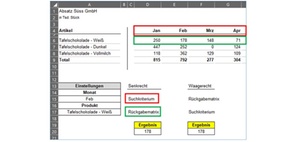
Bild: Ralf Greiner
Mit der Formel XVERWEIS kann man in Excel 365 in Spalten suchen.
XVERWEIS als Nachfolger für SVERWEIS
Mit Office 365 führt Excel einen Nachfolger für den SVERWEIS ein, den XVERWEIS. Der XVERWEIS bietet noch mehr Flexibilität, indem man nicht nur in Spalten, sondern auch in Zeilen oder Tabellen senkrecht oder waagerecht nach einem gewünschten Wert suchen kann. Damit macht er neben der genannten Formel auch weitere Formeln wie VERWEIS, WVERWEIS oder die INDEX/VERGLEICH Kombination überflüssig.
Die Formel XVERWEIS besteht dabei aus drei Pflichtargumenten und drei optionalen Argumenten, wobei in der Praxis die optionalen Argumente kaum zum Einsatz kommen:
=XVERWEIS(Suchkriterium; Suchmatrix; Rückgabematrix; [Wenn_nicht_gefunden]; [Vergleichsmodus]; [Suchmodus])
Ähnlich wie beim SVERWEIS beginnt die Formel mit einem Suchkriterium, dass dann in einer Suchmatrix gesucht wird. Neu ist hier, dass die Suchmatrix eine Spalte oder Zeile sein kann. Es wird auch nur die Spalte/Zeile benötigt, wo das Suchkriterium zu finden ist. Im Anschluss folgt die Rückgabematrix, also die Spalte/Zeile, wo das Ergebnis zu finden ist. Man benötigt wie beim SVERWEIS somit keinerlei Spaltenanzahl mehr, in dem der Wert rechts davon zu finden ist. Der XVERWEIS arbeitet unabhängig der Logik "von links nach rechts".
Formel WENNFEHLER wird ersetzt
Das optionale Argument „Wenn_nicht_gefunden“ zeigt den hinterlegten Wert an, wenn das gesuchte Suchkriterium nicht in der Suchmatrix auftaucht und ersetzt damit die Formel WENNFEHLER.
"Vergleichsmodus" bietet uns eine Alternative, wenn der exakte Wert nicht verfügbar ist.
1= nächst höhere Wert; -1 = nächst kleinere Wert; 2 = Platzhalter; 0 = genaue Übereinstimmung (immer als Standard hinterlegt).
"Suchmodus" gibt die Reihenfolge, in der gesucht werden soll, vor. Standardmäßig wird vom ersten bis zum letzten Element gesucht (Wert = 1). Rückwärts geht das mit dem Wert = -1.
Mit XVERWEIS in Spalten suchen
In dem Beispiel wollen wir im ersten Schritt anhand eines definierten Produktes den Absatz eines bestimmten Monats ausgeben lassen. Die Formel in Zelle D20 lautet wie folgt:
=XVERWEIS(A15;D4:P4;D6:P6)
A15 ist unser Suchkriterium (Feb), welche in den Spalten D4 bis P4 gesucht werden soll. Die Rückgabematrix ist dann das Produkt "Tafelschokolade – Weiß" in den Spalten D6 bis P6. Die Formel liefert uns das Ergebnis 178 (vgl. Bild oben).
Mit XVERWEIS in Zeilen suchen
In einem zweiten Beispiel suchen wir nun in den Zeilen. Dazu tauschen wir das Suchkriterium und die Rückgabematrix einfach aus. Die Formel in Zelle F20 lautet wie folgt:
=XVERWEIS(A17;A6:A9;E6:E9)
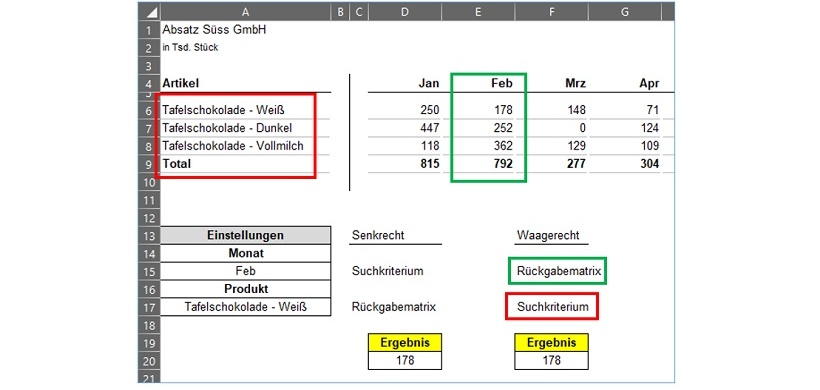 Bild: Ralf Greiner
A17 ist unser Suchkriterium (Tafelschokolade – Weiß), welche in den Zeilen A6 bis A9 gesucht werden soll. Die Rückgabematrix ist dann der Monat "Feb" in den Zeilen E6 bis E9. Die Formel liefert uns das Ergebnis 178.
Schlagworte zum Thema:
Excel
-
So führen Sie mehrere Excel-Tabellenblätter in einer Pivot-Tabelle zusammen
584
-
Mit der Formel INDIREKT dynamische Zellen- und Bereichsbezüge erstellen
450
-
Mit der Formel SUMME über mehrere Excel-Tabellenblätter schnell und einfach Werte addieren
443
-
Diagramme mit gestapelten Säulen erstellen
421
-
Mit den Formeln LÄNGE, LINKS, RECHTS Textbausteine aus Zellen extrahieren
394
-
EXCEL-TIPP: Mittelwert ohne Null ermitteln
305
-
Datumswerte in Pivot-Tabellen mithilfe einer Gruppierung zusammenfassen
249
-
Wie Sie Datumsangaben in einer Pivot-Tabelle zum Filtern nutzen
200
-
Automatische Formelberechnung in Excel deaktivieren
188
-
Nur sichtbare Zellen in Excel auswählen
187
-
KI trifft auf Planung – Wie schnell wird die Planung mit KI besser?
18.12.2025
-
Die 3 wichtigsten Kennzahlen für ein erfolgreiches Benchmarking
17.12.2025
-
KI im Controlling: Grundlagen, Anwendungen und zukünftige Entwicklungen
16.12.2025
-
Die KPI-Bibel 2.0 mit KI
10.12.2025
-
Horváth AI & Data Convention: Performance Intelligence - From Insights to Impact (05.03.2026)
08.12.2025
-
Künstliche Intelligenz im Controlling einführen – aber ohne Piloten-Zoo!
04.12.2025
-
Wie sich die Gehälter für Fach- und Führungskräfte im Controlling entwickelt haben
04.12.20252
-
Wie umgehen mit den Folgen einer erratischen Wirtschaftspolitik?
02.12.2025
-
Controlling-Community feiert 50 Jahre Controller Magazin
27.11.2025
-
Vom Zahlenknecht zum Businesshecht – Die neue Rolle des Controllers im Zeitalter der KI
25.11.2025
Noch keine Kommentare - teilen Sie Ihre Sicht und starten Sie die Diskussion



Wissen und aktuelle Informationen für das Rechnungswesen. Abonnieren Sie unseren kostenlosen Newsletter mit
- Neuigkeiten aus dem Finanz- und Rechnungswesen
- Alles zur Bilanzierung nach Handels- und Steuerrecht
- Experten-Antworten auf Fragen aus der Praxis