Excel-Tipp
Mit der Excel-Funktion Blattschutz Formeln ein- und ausblenden
News
01.04.2019 | 04:00 Uhr

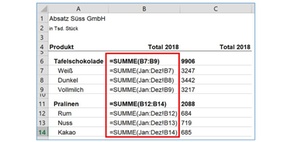
Bild: Ralf Greiner
Formeln lassen sich in Excel ein- und ausblenden.
Nicht selten werden in Excel komplexe und aufwendige Kalkulationen erstellt, deren Berechnungslogik nicht für jeden erkennbar sein soll oder sogar wichtige Informationen enthält, die nicht jedem zugänglich sein sollen. Seien dies zum Beispiel Einkaufsrabatte, die nicht für Kunden erkennbar sein sollen oder Gehälter, die in der Personalabteilung verarbeitet werden. Es gibt unzählige Daten, die sensibel zu handhaben sind. Excel bietet hier eine Funktion an, um die Anzeige von Formeln zu unterdrücken, sodass der Empfänger keine Rückschlüsse auf sensible Daten ziehen kann. In diesem einfachen Beispiel sehen Sie, wie man schnell und einfach Formeln ein- und ausblenden kann.
Auswahl von auszublendenden Zellbereichen
Bevor Sie loslegen, überlegen Sie sich zunächst für welche Auswahl Sie die Formeln ausblenden möchten. Sie können dabei individuell jede einzelne Zelle einstellen. In diesem Beispiel sollen alle Zellen mit Formeln aus dem Bereich „B6 bis B14“ ausgeblendet werden (rot markiert).
Im ersten Schritt werden die markierten Zellen zusammen markiert und mit rechter Maustaste wir das Menü geöffnet. Dort dann auf Zellen formatieren… klicken. Es öffnet sich ein neues Fenster. Aktivieren Sie auf der Registerkarte Schutz das Kontrollkästchen Ausgeblendet. Klicken Sie auf OK.
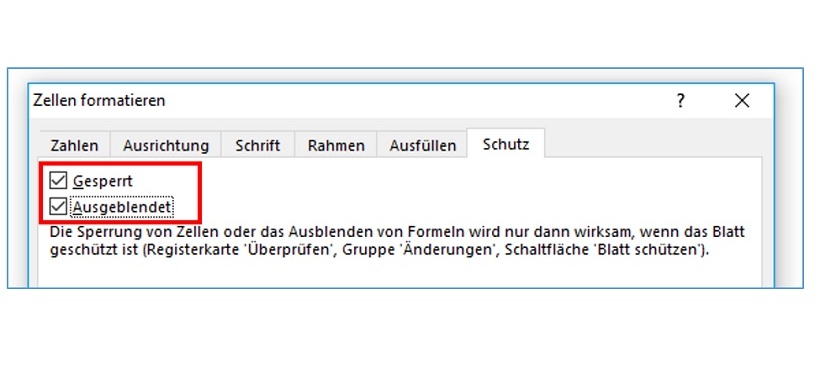 Bild: Ralf Greiner
Aktivieren des Blattschutzes
Nachdem die ausgewählten Zellen nun mit dem Attribut Ausgeblendet hinterlegt sind, können Sie den Blattschutz aktivieren, damit die ausgewählten Zellen auch nicht mehr verändert werden können. Wählen Sie oben im Menü den Reiter Überprüfen und klicken auf Blatt schützen. Stellen Sie sicher, dass das Kontrollkästchen Arbeitsblatt und Inhalt gesperrter Zellen schützen aktiviert ist, und klicken Sie dann auf OK.
Was dem Leser angezeigt wird
Sie haben nun die Zellen vor einer Bearbeitung geschützt. Der Anwender kann in die Zelle mit den Formeln klicken (hier B6), sieht jedoch nur den Wert (9.906) und die Formelleiste (rot markiert) bleibt leer, sodass hier keine Berechnung mehr angezeigt wird.
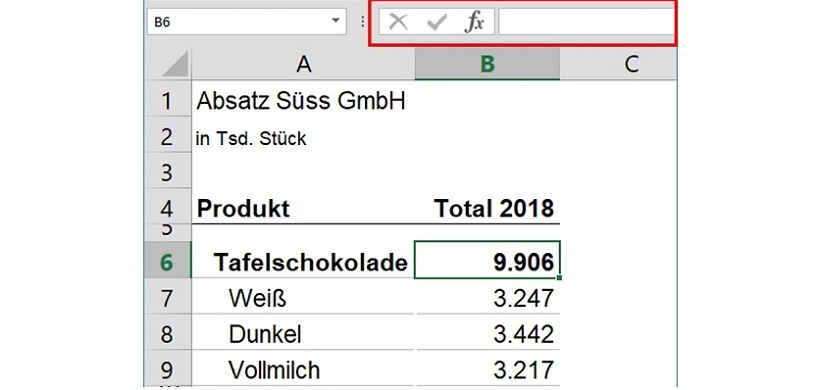 Bild: Ralf Greiner
Hinweis: Das Ausblenden von Formeln funktioniert natürlich auch ohne den Blattschutz. Ohne diesen können jedoch die Zellen einfach überschrieben werden und die Formel wird gelöscht. Eine Kombination mit Blattschutz ist hier immer hilfreich, um ein Überschreiben zu verhindern.
Lesen Sie auch: Mithilfe des Blattschutzes ausgewählte Zellen schützen
Online-Training zum Thema: Excel im Controlling: Leistungsstarke Datenanalyse und Datenmodellierung mit PowerPivot
Termin: Video / Preis: 49,00 € netto/58,31 € inkl. MwSt.
Für Abonnenten von Controlling Office, Finance Office und Business Office inklusive.
In diesem Online-Seminar von Ralf Greiner lernen Sie, mit dem kostenlosen Excel-Add-in "PowerPivot" leistungsstarke Analysen und anspruchsvolle Datenmodelle aus unterschiedlichsten Datentabellen zu erstellen, grafisch aufzubereiten und zu aktualisieren. Die Vorgehensweise wird anhand von Musterdaten Schritt für Schritt vorgestellt.
Schlagworte zum Thema:
Excel
-
So führen Sie mehrere Excel-Tabellenblätter in einer Pivot-Tabelle zusammen
584
-
Mit der Formel INDIREKT dynamische Zellen- und Bereichsbezüge erstellen
450
-
Mit der Formel SUMME über mehrere Excel-Tabellenblätter schnell und einfach Werte addieren
443
-
Diagramme mit gestapelten Säulen erstellen
421
-
Mit den Formeln LÄNGE, LINKS, RECHTS Textbausteine aus Zellen extrahieren
394
-
EXCEL-TIPP: Mittelwert ohne Null ermitteln
305
-
Datumswerte in Pivot-Tabellen mithilfe einer Gruppierung zusammenfassen
249
-
Wie Sie Datumsangaben in einer Pivot-Tabelle zum Filtern nutzen
200
-
Automatische Formelberechnung in Excel deaktivieren
188
-
Nur sichtbare Zellen in Excel auswählen
187
-
KI trifft auf Planung – Wie schnell wird die Planung mit KI besser?
18.12.2025
-
Die 3 wichtigsten Kennzahlen für ein erfolgreiches Benchmarking
17.12.2025
-
KI im Controlling: Grundlagen, Anwendungen und zukünftige Entwicklungen
16.12.2025
-
Die KPI-Bibel 2.0 mit KI
10.12.2025
-
Horváth AI & Data Convention: Performance Intelligence - From Insights to Impact (05.03.2026)
08.12.2025
-
Künstliche Intelligenz im Controlling einführen – aber ohne Piloten-Zoo!
04.12.2025
-
Wie sich die Gehälter für Fach- und Führungskräfte im Controlling entwickelt haben
04.12.20252
-
Wie umgehen mit den Folgen einer erratischen Wirtschaftspolitik?
02.12.2025
-
Controlling-Community feiert 50 Jahre Controller Magazin
27.11.2025
-
Vom Zahlenknecht zum Businesshecht – Die neue Rolle des Controllers im Zeitalter der KI
25.11.2025
Noch keine Kommentare - teilen Sie Ihre Sicht und starten Sie die Diskussion



Wissen und aktuelle Informationen für das Rechnungswesen. Abonnieren Sie unseren kostenlosen Newsletter mit
- Neuigkeiten aus dem Finanz- und Rechnungswesen
- Alles zur Bilanzierung nach Handels- und Steuerrecht
- Experten-Antworten auf Fragen aus der Praxis