Video-Tipp
Excel: Wie Sie absolute und relative Werte in einer Pivottabelle darstellen können
News
10.03.2020 | 08:00 Uhr

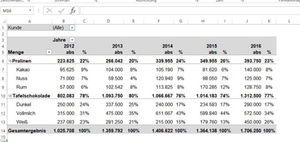
Bild: Ralf Greiner
In einer Pivottabelle lassen sich relative Werte in Prozent des Spaltenergebnisses darstellen.
Video: absolute und relative Werte in einer Pivottabelle
Anschließend zum Nachlesen die Schritt-für-Schritt-Anleitung.
Einfügen der Prozentspalte
Um in Ihre erstellte Datentabelle die Prozentspalte einzufügen müssen Sie lediglich zwei Mal die Spalte "Menge" aus den PivotTable-Feldern in den Bereich "Ʃ-WERTE" einfügen. Nun erscheint in Ihrer Pivottabelle zu jedem Jahr die Spalten "Summe von Menge" und "Summe von Menge2".
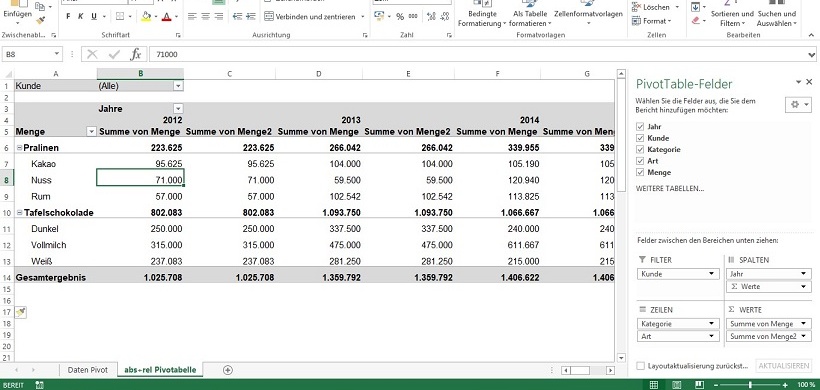 Bild: Ralf Greiner
Darstellung in Prozent des Spaltenergebnisses
Nun klicken Sie in den PivotTable-Feldern im Bereich "Ʃ-WERTE" auf den Dropdown-Button bei "Summe von Menge2" und wählen die "Wertfeldeinstellungen" aus. Hier klicken Sie auf den Reiter "Werte anzeigen als" und stellen die Auswahlliste in "Keine Berechnung" auf "% des Spaltenergebnisses" um.
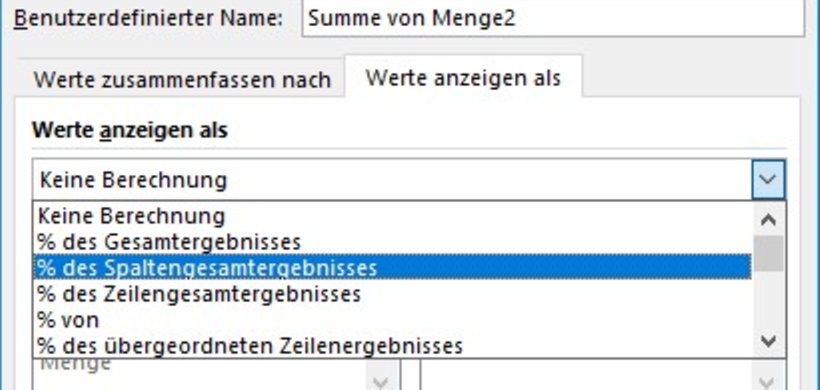 Bild: Ralf Greiner
Jetzt werden alle Werte in der Spalte "Summe von Menge2" in Ihrer Pivottabelle, wie gewünscht, in Prozent dargestellt. Zur besseren Übersicht benennen Sie die Spalte "Summe von Menge" in "abs" für absolut und die Spalte "Summe von Menge2" in "%" für Prozent durch direktes Überschreiben der Zelle in der Pivottabelle um.
Hinweis: Da es sich um eine Auswertung handelt, die "Übersicht" schaffen soll empfehle ich Ihnen nach Möglichkeit auf die Nachkommastellen der Prozentwerte zu verzichten, da diese für den Leser nicht hilfreich sind und das Auge des Lesers unnötig belasten. Die Tabelle wirkt durch das Weglassen der Nachkommastellen gleichzeitig klarer und strukturierter.
Lesen Sie auch:
Schlagworte zum Thema:
Excel
-
So führen Sie mehrere Excel-Tabellenblätter in einer Pivot-Tabelle zusammen
584
-
Mit der Formel INDIREKT dynamische Zellen- und Bereichsbezüge erstellen
450
-
Mit der Formel SUMME über mehrere Excel-Tabellenblätter schnell und einfach Werte addieren
443
-
Diagramme mit gestapelten Säulen erstellen
421
-
Mit den Formeln LÄNGE, LINKS, RECHTS Textbausteine aus Zellen extrahieren
394
-
EXCEL-TIPP: Mittelwert ohne Null ermitteln
305
-
Datumswerte in Pivot-Tabellen mithilfe einer Gruppierung zusammenfassen
249
-
Wie Sie Datumsangaben in einer Pivot-Tabelle zum Filtern nutzen
200
-
Automatische Formelberechnung in Excel deaktivieren
188
-
Nur sichtbare Zellen in Excel auswählen
187
-
KI trifft auf Planung – Wie schnell wird die Planung mit KI besser?
18.12.2025
-
Die 3 wichtigsten Kennzahlen für ein erfolgreiches Benchmarking
17.12.2025
-
KI im Controlling: Grundlagen, Anwendungen und zukünftige Entwicklungen
16.12.2025
-
Die KPI-Bibel 2.0 mit KI
10.12.2025
-
Horváth AI & Data Convention: Performance Intelligence - From Insights to Impact (05.03.2026)
08.12.2025
-
Künstliche Intelligenz im Controlling einführen – aber ohne Piloten-Zoo!
04.12.2025
-
Wie sich die Gehälter für Fach- und Führungskräfte im Controlling entwickelt haben
04.12.20252
-
Wie umgehen mit den Folgen einer erratischen Wirtschaftspolitik?
02.12.2025
-
Controlling-Community feiert 50 Jahre Controller Magazin
27.11.2025
-
Vom Zahlenknecht zum Businesshecht – Die neue Rolle des Controllers im Zeitalter der KI
25.11.2025
Noch keine Kommentare - teilen Sie Ihre Sicht und starten Sie die Diskussion



Wissen und aktuelle Informationen für das Rechnungswesen. Abonnieren Sie unseren kostenlosen Newsletter mit
- Neuigkeiten aus dem Finanz- und Rechnungswesen
- Alles zur Bilanzierung nach Handels- und Steuerrecht
- Experten-Antworten auf Fragen aus der Praxis