Excel-Tipp im Video
Wie und warum man eine Pivot-Tabelle einfügt
News
18.05.2020 | 07:30 Uhr


Bild: MaxFrost
Privottabellen sind hilfreich bei dem Berechnen langer Datenlisten.
Excel-Video: Wie und warum man eine Pivot-Tabelle einfügt
Der nächste Excel Tipp zeigt Ihnen wie Sie eine Pivot-Tabelle einfügen:
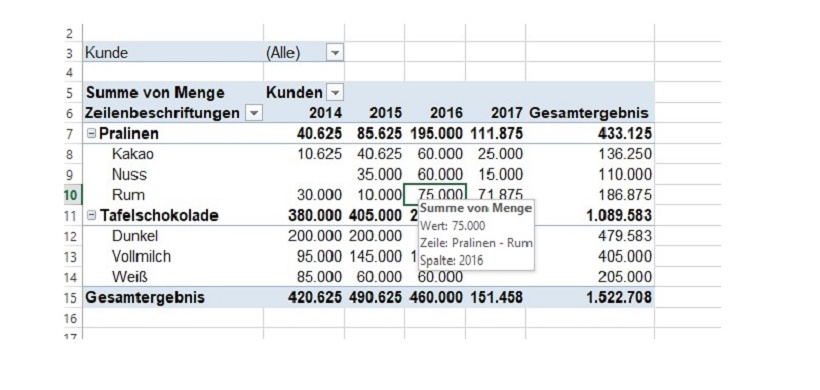 Bild: Ralf Greiner
Von der Datenliste zur Pivot-Tabelle
Um nun aus einer langen Datenliste eine Pivot-Tabelle zu erstellen klicken Sie in eine beliebige Zelle in Ihrer Datentabelle. Dann klicken Sie über den Reiter EINFÜGEN/ im Bereiche Tabellen auf den Knopf Pivot Table. Excel umrahmt automatisch die komplette Datenliste und öffnet das "Pivot Table erstellen"-Dialogfeld. Im Feld "Tabelle/Bereich:" wird Ihnen der Datenbereich angezeigt, auf den die Pivot-Tabelle nun zugreift. In unserem Beispiel ist es A1:E34. Sie können den Datenbereich auch beliebig ändern oder erweitern. Ferner haben Sie die Möglichkeit die Pivot-Tabelle in einem "neuen" oder "vorhandenen" Arbeitsblatt einzufügen. In unserem Beispiel wählen wir das "neue" Arbeitsblatt aus, da es übersichtlicher ist Daten und Pivot-Tabelle voneinander zu trennen, und bestätigen mit der OK-Taste.
 Bild: Ralf Greiner
Erstellen einer Pivot-Tabelle
Im sich neu geöffneten Arbeitsblatt finden wir nun eine noch leere Pivot-Tabelle vor, dessen Aussehen wir mittels der sogenannten "PivotTable-Felder" (früher "Feldliste" genannt) bestimmen können. Im oberen Bereich der PivotTable-Felder finden Sie die Spaltenüberschriften aus Ihrer Datentabelle wieder. Diese ziehen Sie mit gedrückter linker Maustaste in die jeweiligen Felder FILTER, SPALTEN, ZEILEN und WERTE.
Damit Sie die Kontrolle über die Darstellung der Pivot-Tabelle behalten, hilft folgender Grundsatz: Sie müssen genau wissen, was Sie wie darstellen wollen, z.B. "Kategorie+Art pro Jahr". Dann muss immer das Wort, welches nach dem "pro" steht (Jahr) in den SPALTEN-Bereich gezogen werden. Die Wörter, die vor dem "pro" stehen (Kategorie+Art) kommen in den ZEILEN-Bereich. Die Spalte, in der die Werte stehen mit denen gerechnet werden soll (in unserem Beispiel Spalte „Menge“), zieht man immer in den ƩWERTE Bereich. Alle Daten, die in erster Linie keine Rolle spielen (Kunde) ziehen Sie dann in den Bereich FILTER.
 Bild: Ralf Greiner
Eine weitere Besonderheit bei Pivot-Tabellen ist, dass Sie die Daten, auf welche die Pivottabelle zugreift, aktualisieren können, ohne eine neue Pivot-Tabelle einfügen zu müssen. Somit können Sie eine einmal erstellte Pivot-Tabelle im Rahmen des Monatsabschlusses immer wieder nutzen, indem Sie lediglich die Daten aktualisieren.
Schlagworte zum Thema:
Excel
-
So führen Sie mehrere Excel-Tabellenblätter in einer Pivot-Tabelle zusammen
584
-
Mit der Formel INDIREKT dynamische Zellen- und Bereichsbezüge erstellen
450
-
Mit der Formel SUMME über mehrere Excel-Tabellenblätter schnell und einfach Werte addieren
443
-
Diagramme mit gestapelten Säulen erstellen
421
-
Mit den Formeln LÄNGE, LINKS, RECHTS Textbausteine aus Zellen extrahieren
394
-
EXCEL-TIPP: Mittelwert ohne Null ermitteln
305
-
Datumswerte in Pivot-Tabellen mithilfe einer Gruppierung zusammenfassen
249
-
Wie Sie Datumsangaben in einer Pivot-Tabelle zum Filtern nutzen
200
-
Automatische Formelberechnung in Excel deaktivieren
188
-
Nur sichtbare Zellen in Excel auswählen
187
-
KI trifft auf Planung – Wie schnell wird die Planung mit KI besser?
18.12.2025
-
Die 3 wichtigsten Kennzahlen für ein erfolgreiches Benchmarking
17.12.2025
-
KI im Controlling: Grundlagen, Anwendungen und zukünftige Entwicklungen
16.12.2025
-
Die KPI-Bibel 2.0 mit KI
10.12.2025
-
Horváth AI & Data Convention: Performance Intelligence - From Insights to Impact (05.03.2026)
08.12.2025
-
Künstliche Intelligenz im Controlling einführen – aber ohne Piloten-Zoo!
04.12.2025
-
Wie sich die Gehälter für Fach- und Führungskräfte im Controlling entwickelt haben
04.12.20252
-
Wie umgehen mit den Folgen einer erratischen Wirtschaftspolitik?
02.12.2025
-
Controlling-Community feiert 50 Jahre Controller Magazin
27.11.2025
-
Vom Zahlenknecht zum Businesshecht – Die neue Rolle des Controllers im Zeitalter der KI
25.11.2025
Noch keine Kommentare - teilen Sie Ihre Sicht und starten Sie die Diskussion



Wissen und aktuelle Informationen für das Rechnungswesen. Abonnieren Sie unseren kostenlosen Newsletter mit
- Neuigkeiten aus dem Finanz- und Rechnungswesen
- Alles zur Bilanzierung nach Handels- und Steuerrecht
- Experten-Antworten auf Fragen aus der Praxis