Excel-Tipp
Excel: Dynamische Tabellenbeschriftungen mithilfe der Formel DATUM erstellen
News
14.12.2020 | 05:00 Uhr


Bild: Ralf Greiner
Kennen Sie das? Sie nutzen ein variables Dashboard oder eine umfangreiche Kalkulation, z.B. für den Monatsabschluss, die sich dynamisch steuern lässt, wenn man bestimmte Parameter verändert. Das Datum spielt dabei eine wichtige Rolle, um das aktuelle Geschäftsjahr, das Vorjahr und oder auch Plandaten abzubilden. Liegt dann noch ein Jahreswechsel an, so kann das Anpassen von Daten recht aufwendig werden, wenn diese nur manuell hinterlegt sind.
Datenbeschriftungen automatisieren in Excel O365
Excel bietet eine Vielzahl von Formeln an, um auch in dynamischen und komplexen Kalkulationen einen hohen Automatisierungsgrad zu erreichen. In diesem Beispiel sehen Sie, wie Sie die Formel DATUM dazu nutzen können, um Datumsbeschriftungen zu automatisieren. Im folgenden Bild sehe Sie die Absatzzahlen von verschiedenen Produkten im Monatsverlauf des aktuellen Jahres und des Vorjahres. Die gelb markierten Zellen möchten Sie automatisch aktualisieren lassen.
 Bild: Ralf Greiner
Datumsangaben mittels Steuerungstabelle erstellen
In diesem Beispiel möchten wir die gelb markierten Zellen nun mit einem Startdatum automatisch weiterführen lassen. Wir beginnen in der Zelle D4, wo der erste Monat des Geschäftsjahres stehen soll. Die Formel lautet hier wie folgt:
=DATUM($A$25;$A$27+D1;$A$29)
In der Formel haben wir mit $A$25 das Jahr, mit $A$27 der Monat und mit $A$29 den Tag festgelegt. Alle Daten werden mit dem $-Zeichen festgesetzt, da in diesem Beispiel nur der Monat gesteuert werden soll. Dies passiert mit einer kleinen Hilfe in der Zeile 1 (hier D1), indem der Monat mit jedem weiteren Datum nach rechts einen Monat erhöht wird. Die Formel kann man nun bis Spalte O kopieren, um z.B. 12 Monate abzubilden. Excel erkennt dabei automatisch, dass es sich um ein Datumsformat handelt.
Nun ist es oftmals so, dass man gerne auch noch das Vorjahr in einer weiteren Tabelle zeigen möchte. Hier kann man die gleiche Formel verwenden und ergänzt diese nur um die Korrektur des Jahres (-1). Dies sieht dann wie folgt aus:
=DATUM($A$25-1;$A$27+D1;$A$29)
Excel zieht automatisch vom Jahr in Zelle A25 ein Jahr ab. Auch hier wird die Formel bis Spalte O kopiert und man erhält die Ansicht wie im Bild dargestellt:
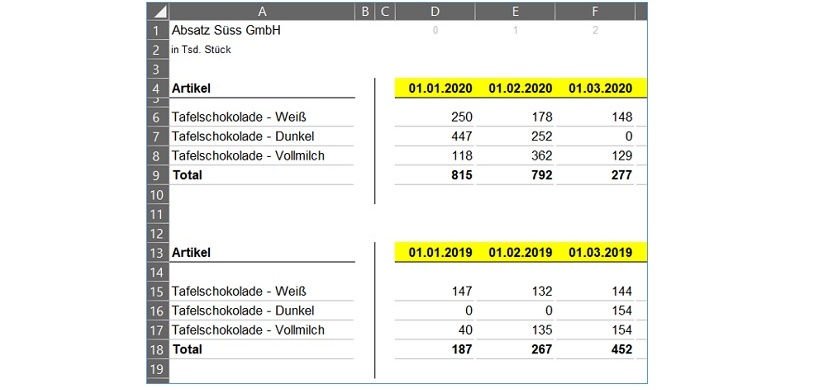 Bild: Ralf Greiner
Tipp: Excel erkennt auch, wenn Ihr Geschäftsjahr vom Kalenderjahr abweichen würde. Startet Ihr Geschäftsjahr beispielsweise im Juni, so ändert sich ab dem 8. Monat automatisch das Jahr mit.
Anderes Format wählen
Für diejenigen, denen das ausgeschriebene Datum je Monat zu lang ist, bietet sich hier natürlich ein anderes / verkürztes Format an. Dazu einfach die gelben Zellen markieren und im Menüreiter START – Zahl – Zahlenformat ein anderes Format einstellen, wie beispielsweise in dem Artikelbild oben dargestellt.
Schlagworte zum Thema:
Excel
-
So führen Sie mehrere Excel-Tabellenblätter in einer Pivot-Tabelle zusammen
584
-
Mit der Formel INDIREKT dynamische Zellen- und Bereichsbezüge erstellen
450
-
Mit der Formel SUMME über mehrere Excel-Tabellenblätter schnell und einfach Werte addieren
443
-
Diagramme mit gestapelten Säulen erstellen
421
-
Mit den Formeln LÄNGE, LINKS, RECHTS Textbausteine aus Zellen extrahieren
394
-
EXCEL-TIPP: Mittelwert ohne Null ermitteln
305
-
Datumswerte in Pivot-Tabellen mithilfe einer Gruppierung zusammenfassen
249
-
Wie Sie Datumsangaben in einer Pivot-Tabelle zum Filtern nutzen
200
-
Automatische Formelberechnung in Excel deaktivieren
188
-
Nur sichtbare Zellen in Excel auswählen
187
-
KI trifft auf Planung – Wie schnell wird die Planung mit KI besser?
18.12.2025
-
Die 3 wichtigsten Kennzahlen für ein erfolgreiches Benchmarking
17.12.2025
-
KI im Controlling: Grundlagen, Anwendungen und zukünftige Entwicklungen
16.12.2025
-
Die KPI-Bibel 2.0 mit KI
10.12.2025
-
Horváth AI & Data Convention: Performance Intelligence - From Insights to Impact (05.03.2026)
08.12.2025
-
Künstliche Intelligenz im Controlling einführen – aber ohne Piloten-Zoo!
04.12.2025
-
Wie sich die Gehälter für Fach- und Führungskräfte im Controlling entwickelt haben
04.12.20252
-
Wie umgehen mit den Folgen einer erratischen Wirtschaftspolitik?
02.12.2025
-
Controlling-Community feiert 50 Jahre Controller Magazin
27.11.2025
-
Vom Zahlenknecht zum Businesshecht – Die neue Rolle des Controllers im Zeitalter der KI
25.11.2025
Noch keine Kommentare - teilen Sie Ihre Sicht und starten Sie die Diskussion




Wissen und aktuelle Informationen für das Rechnungswesen. Abonnieren Sie unseren kostenlosen Newsletter mit
- Neuigkeiten aus dem Finanz- und Rechnungswesen
- Alles zur Bilanzierung nach Handels- und Steuerrecht
- Experten-Antworten auf Fragen aus der Praxis