Reporting Design Tipp
Berichte mit Säulendiagrammen visualisieren und gestalten
News
17.09.2019 | 06:00 Uhr

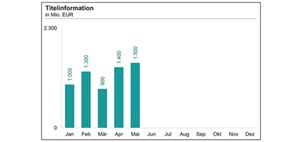
Bild: Internationaler Controller Verein
Dieses Beispiel zeigt ein Säulendiagramm mit Anfangs- und Endwerten.
Zeitverlauf von links nach rechts
Entsprechend der in unseren Kulturkreis gewohnten Leserichtung sollte der Zeitverlauf von links nach rechts dargestellt werden. Zeitverläufe in Form von Balkendiagrammen mit Leserichtung von oben nach unten oder umgekehrt erzielen in Eye-Tracking-Tests regelmäßig schlechtere Ergebnisse und sollten daher nicht verwendet werden.
Gestaltungsempfehlungen für Säulendiagramme
Bei Säulendiagrammen ist auf eine moderate Anzahl an zu visualisierenden Daten zu achten (z. B. 12 Monate), ansonsten sollten stattdessen Liniendiagramme herangezogen werden. Bei Säulendiagrammen steht eher die Ablesbarkeit konkreter Werte im Vordergrund, bei Liniendiagrammen liegt der Fokus (fast ausschließlich) auf dem Trend. Folgende Abbildung zeigt ein Beispiel eines wahrnehmungsoptimierten Säulendiagramms sowie in der Legende die entsprechenden Empfehlungen.
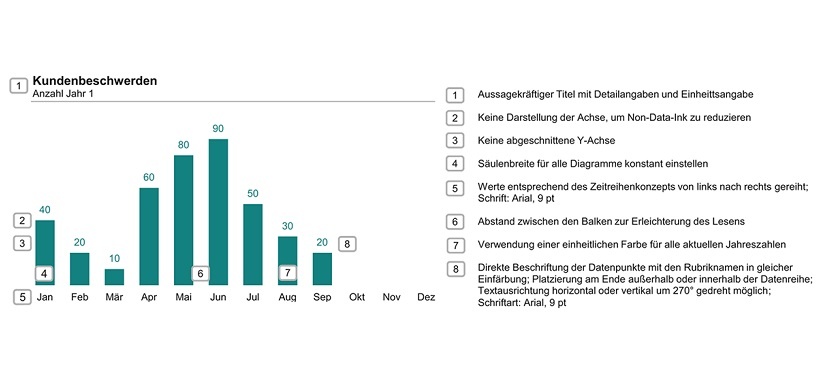 Bild: Internationaler Controller Verein
Lesen Sie auch: Typische Fehler bei der Gestaltung von Berichtselementen vermeiden
Säulen direkt mit den entsprechenden Werten beschriften
Speziell bei Säulendiagrammen ist es oft von Bedeutung, die exakte Höhe der Säulen zu kennen. Anstatt einer vertikalen Achse sollte deshalb eine direkte Datenbeschriftung verwendet werden, um die Höhe eindeutig feststellen zu können. Die gleichzeitige Verwendung einer Achse mit vielen Intervallmarkern und einer direkten Datenbeschriftung verzögert die Lesezeit. Es werden unnötige Kontrollblicke getätigt, um feststellen zu können, ob die Achse und die Datenpunkte übereinstimmen.
Die Zahlenwerte sollten beim einfachen Säulendiagramm oberhalb der Säulen positioniert werden. Die Ausrichtung horizontal oder vertikal führt zu keinen signifikanten Änderungen in Effektivität und Effizienz. Da oft Platzmangel vorherrscht, und Zahlen mit zumindest vier Ziffern keine Seltenheit sind, kann man deshalb auf die vertikale Ausrichtung zurückgreifen. Damit stellt man sicher, dass sich Zahlenwerte nicht überschneiden und einwandfrei lesbar bleiben.
Tipp: Als Ergänzung zur direkten Datenbeschriftung können Sie eine Achse ohne Intervalle verwenden.
Wie oben beschrieben, benötigt ein direkt beschriftetes Säulendiagramm grundsätzlich keine Achse. Wenn jedoch bewusst betont werden soll, dass die Achse nicht abgeschnitten wurde, und damit das Vertrauen in die Glaubwürdigkeit der Daten erhöht werden soll, kann eine Achse verwendet werden, allerdings nur mit Achsenanfangs- und -endwerten und ohne Intervallmarker und Hilfslinien (vgl. obiges Beispiel zum Säulendiagramm mit Anfangs- und Endwerten). Damit wird die Skalierung auf einen Blick ersichtlich, ohne zu sehr abzulenken.
Gestapelte Säulendiagramme
Eine Sonderform der Säulendiagramme sind gestapelte Säulendiagramme. Sie ergänzen die zeitliche Entwicklung um Strukturinformationen, wobei der Fokus auf der zeitlichen Entwicklung bleibt. Wichtig ist dabei, nicht mit zu vielen Farben aus dem ganzen Farbspektrum (z. B. blau, grün, gelb, rot etc.) sondern mit leichten, aber unterscheidbaren Farbabstufungen einer Grundfarbe zu arbeiten. Um trotzdem die Datenreihen eindeutig zuordnen zu können, empfiehlt sich neben der direkten Wertebeschriftung auch eine direkte Datenreihenbeschriftung in gleicher Farbe anstatt einer Legende. Damit wird nicht nur eine Verwechslung der Datenreihen vermieden, sondern auch der Abstand zwischen Daten und Beschriftung reduziert, wodurch sich die Wahrnehmungsgeschwindigkeit verbessert.
Wenn einzelne Segmente sehr klein sind und damit die Wertebeschriftung nicht mehr leserlich wäre, empfiehlt sich, diese Segmente gar nicht mit Zahlenwerten zu beschriften, um die gesamte Darstellung lesbar zu halten.
Zusätzlich gelten alle Empfehlungen, welche für die Gestaltung von Säulendiagrammen bereits erläutert wurden. Ein Beispiel für ein optimiertes gestapeltes Säulendiagramm zeigt folgende Abbildung:
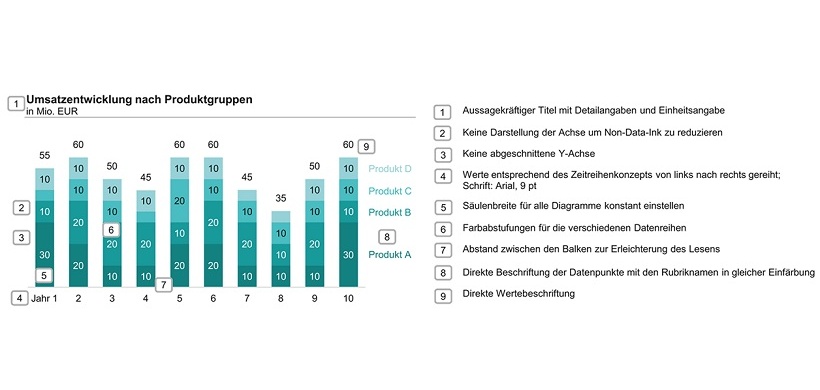 Bild: Internationaler Controller Verein
Nachteile gestapelter Diagramme
Als wesentlicher Nachteil von gestapelten Diagrammen kann angesehen werden, dass die Entwicklung von nicht direkt auf der x-Achse liegender Werte, oftmals schwer einzuschätzen ist. Sind die Entwicklungen der Segmente wichtiger als die Gesamtentwicklung, sollte auf einen anderen Diagrammtyp zurückgegriffen werden (z. B. Small Multiples).
Internationaler Controller Verein
Schlagworte zum Thema:
Reporting
,
Visualisierung
-
Mit der Formel SUMME über mehrere Excel-Tabellenblätter schnell und einfach Werte addieren
314
-
So führen Sie mehrere Excel-Tabellenblätter in einer Pivot-Tabelle zusammen
302
-
Diagramme mit gestapelten Säulen erstellen
200
-
Mit der Formel INDIREKT dynamische Zellen- und Bereichsbezüge erstellen
195
-
Mit den Formeln LÄNGE, LINKS, RECHTS Textbausteine aus Zellen extrahieren
169
-
EXCEL-TIPP: Mittelwert ohne Null ermitteln
134
-
Datumswerte in Pivot-Tabellen mithilfe einer Gruppierung zusammenfassen
134
-
Mithilfe von Tabellen variable Dropdown-Menüs erstellen und verwalten
104
-
Nur sichtbare Zellen in Excel auswählen
104
-
Controlling-Prozesse: Potenziale der Automatisierung
103
-
Der "iPhone-Moment" im Controlling: KI als Turbo in Planung und Steuerung
15.01.2026
-
6. Jahreskonferenz "Performance Management & Controlling" (18.02.2026): Verlosung ist beendet
14.01.2026
-
Kostenmanagement: 9 Empfehlungen zum Kostenmanagement in Transformationsprojekten
13.01.2026
-
bAV-Risikoanalyse: So verhindert Controlling finanzielle Schäden
08.01.2026
-
Wirksames Kostenmanagement - oder wie man schwarze Zahlen schreibt
07.01.2026
-
Agiles Forecasting durch KI und Szenariosimulation bei Sartorius
06.01.2026
-
KI trifft auf Planung – Wie schnell wird die Planung mit KI besser?
18.12.2025
-
Die 3 wichtigsten Kennzahlen für ein erfolgreiches Benchmarking
17.12.2025
-
KI im Controlling: Grundlagen, Anwendungen und zukünftige Entwicklungen
16.12.2025
-
Die KPI-Bibel 2.0 mit KI
10.12.2025
Noch keine Kommentare - teilen Sie Ihre Sicht und starten Sie die Diskussion



Wissen und aktuelle Informationen für das Rechnungswesen. Abonnieren Sie unseren kostenlosen Newsletter mit
- Neuigkeiten aus dem Finanz- und Rechnungswesen
- Alles zur Bilanzierung nach Handels- und Steuerrecht
- Experten-Antworten auf Fragen aus der Praxis