Berichtserstellung
Power BI: Informationen mithilfe von Drilltroughs verdichten


Bild: Fotolia
Von den drei Tools (Quickinfos, Drillthroughs, In-Page-Navigation), um Informationen auf einer Berichtsseite inkl. Zugang zu weiterführenden Details zu verdichten, sind die Drillthroughs eng mit der Vorstellung verbunden, zwischen Haupt- und Detailseite zu verlinken.
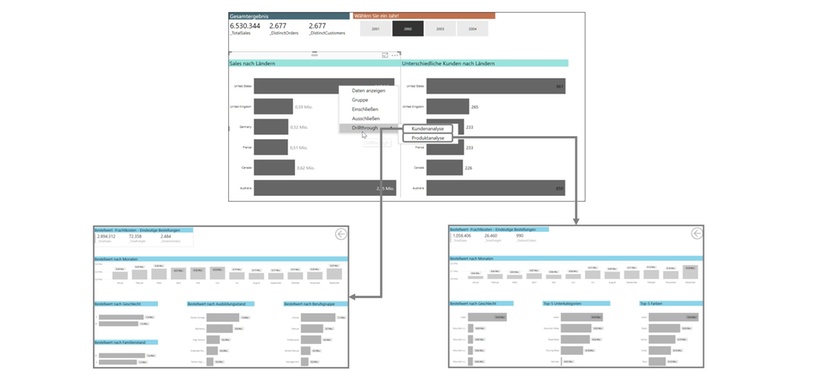 Bild: Haufe Online Redaktion
Abb. 1: Struktur eines Statusreports mit Landing-Page
Ausgangspunkt ist in den meisten Fällen eine Landingpage mit verschiedenen Visualisierungen (in Abbildung 1 oben dargestellt). Diese zeigt die Reportdaten aus einer allgemeinen Sicht, wie etwa einem Top-Level-Statusreport. Diese Startseite kann nun über ein Drillthrough mit unterschiedlichen Detailseiten verbunden werden (in Abbildung 1 unten zu finden). Stellen wir uns hier der Einfachheit halber unterschiedliche Zielgruppen vor:
- Das CRM-Team, welches sich für den Einfluss der Kundenstruktur auf Umsätze, Kosten etc. interessiert.
- Oder regionale Account-Managerinnen und -Manager, welche die gleichen Kennzahlen nach regionalen Kriterien herunterbrechen möchten.
Um von der Landingpage zur Detailseite zu gelangen, bedarf es eines Mausklicks im Kontextmenü einer Visualisierung. Von der Detailseite soll es ebenso leicht mit einer Schaltfläche zurück auf die Startseite gehen. Lassen Sie uns sehen, wie man diese Navigation in Power BI Desktop erstellt.
Landingpage und Detailseiten miteinander verlinken
Zunächst müssen die Berichtsseiten erstellt werden, die in meinem Beispiel die Navigation bilden werden. Meine Landingpage enthält lediglich einen Datenschnitt zur Auswahl des Jahres. Darunter erstelle ich zwei Balkendiagramme. Das linke Visual enthält die Umsätze nach Ländern. Meine erste Drillthrough-Seite soll nun die Daten dieses Visuals aus der Perspektive der Kundenstruktur zeigen. Auf dieser Seite platziere ich Visuals mit den Gruppierungsmerkmalen Familienstand, Ausbildungsstand und so weiter. Die Berichtsseite nenne ich Kundenanalyse.
Nun muss ich auf der Detailseite nur noch im Bereich Visualisierungen ganz nach unten scrollen, um den Konfigurationsbereich Drillthrough ausführen (Abb. 2) zu erreichen. Da ich die Länderauswahl im Visual der Landingpage (Sales nach Ländern) an die Drillthrough-Seite übergeben möchte, ziehe ich das Feld Country aus meiner regionalen Dimensionentabelle in das verfügbare Eingabefeld (Drillthroughfelder hier hinzufügen).
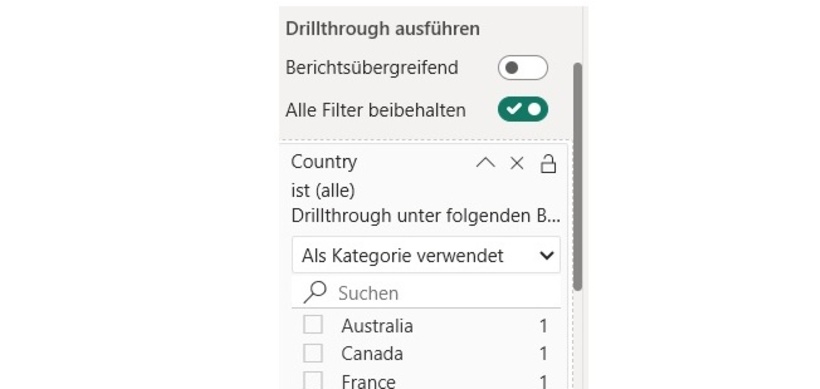 Bild: Haufe Online Redaktion
Abb. 2: Konfiguationsbereich "Drillthrough ausführen"
Über den Schalter Alle Filter beibehalten, lege ich fest, dass die Filterkriterien auf meiner Landingpage – konkret ist dies die Jahresauswahl im dortigen Datenschnitt– an die Drillthrough-Seite übergeben werden. Die Option Als Kategorie verwenden sorgt dafür, dass das im Sales-Visual auf der Landingpage von mir ausgewählte Land ebenfalls als Filter auf der Detailseite verwendet wird.
Drillthrough von der Landingpage aus ausführen
Mit diesen wenigen Mausklicks ist die Navigation zu den Details schon einsatzbereit. Auf der Landingpage führe ich einen rechten Mausklick auf einen Balken aus. In dem angezeigten Kontextmenü folge ich nun den Optionen Drillthrough ausführen • Kundenanalyse (Abb. 3). Die Detailseite zeigt nun in ihren Visualisierungen das jeweilige Jahres- und Länderergebnis an.
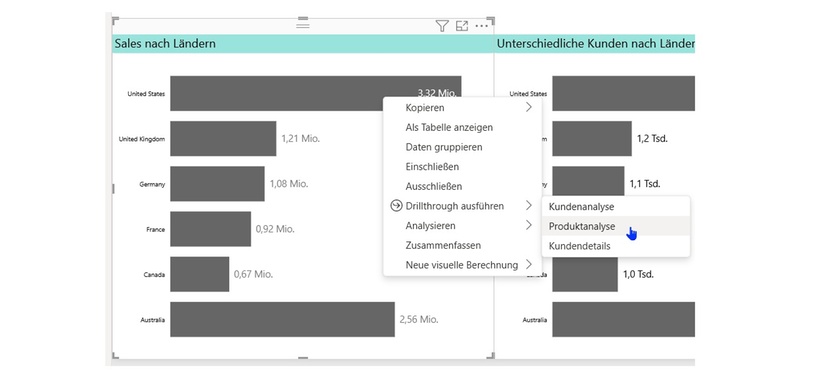 Bild: Haufe Online Redaktion
Abb. 3: Kontextmenü für Drillthrough auf der Landing-Pagte
Sehr praktisch ist auch, dass Power BI Desktop automatisch eine Schaltfläche erzeugt hat (Abb. 4). Sie befindet sich links oben auf der Drillthrough-Seite. Mit STRG und linker Maustaste führt die Schaltfläche zurück auf die Landigpage.
 Bild: Haufe Online Redaktion
Abb. 4: Schaltfläche
Klickt man die Schaltfläche ohne STRG-Taste an, kann man die Konfigurationseinstellungen erkunden. Farben, Titel oder Linienstärke lassen sich hier anpassen. Sollten Ihnen diese Möglichkeiten nicht ausreichen, so können Sie auch einen individuelleren Weg eingeschlagen. Fügen Sie über:
- Einfügen
- Formen oder
- Einfügen • Bild ein Objekt Ihrer Wahl ein.
Wechseln Sie dann zu:
- Form formatieren
- Form
- Aktion
und aktivieren Sie diese Option. Im Listenfeld Typ werden nun eine ganze Reihe sogenannter Aktionseinstellungen angeboten. Eine davon ist die Option Zurück, mit der Sie die Landingpage wieder ansteuern können. Nachdem Sie die erste Detailseite per Drillthrough eingebunden haben, können Sie nun für weitere Zielgruppen zusätzliche Detailseiten erstellen und mit den beschriebenen Schritten verlinken.
Berichtsübergreifende Drillthroughs
Praktischer Tipp: Wenn Sie in einer Power BI-App die Berichtsseiten aus mehreren Reports zusammenführen, lassen sich auch Drillthroughs berichtsübergreifend erstellen. Dazu muss zunächst unter:
- Datei
- Optionen und Einstellungen
- Aktuelle Datei die Option Berichtsübergreifender Drillthrough für die Berichtsdatei, welche die Landingpage enthält, in Power BI Desktop aktiviert sein.
Auch im Power BI Service müssen Sie diese Einstellung aktivieren. Dazu wechseln Sie in den Arbeitsbereich, indem Sie den Bericht, der die Landingpage enthält, gespeichert haben. Öffnen Sie über das Kontextmenü dieser Berichtsdatei die Option Einstellungen. Auch hier aktivieren Sie nun die berichtsübergreifenden Drillthroughs.
In der Detailseite, welche sich in der anderen Berichtsdatei befindet, aktivieren Sie in Power BI Desktop und im Drillthrough-Bereich, die Option Drillthrough ausführen • Berichtsübergreifend. Ziehen Sie das Gruppierungsmerkmal Country in den Bereich. Nachdem Sie beide Berichtsdateien auf den Power BI Service hochgeladen und die ausgewählten Berichtsseiten in einer Power BI-App publiziert haben, können die Nutzenden mühelos zwischen den Daten beider Berichtsseiten wechseln. Einzige Einschränkung: Die Schaltfläche Zurück funktioniert in diesen Fällen nicht. Sie kann folglich von der Detailseite gelöscht werden.
In eigener Sache |
Online-Seminar: Reporting mit Power BI: die vier wichtigsten Analysen gekonnt umsetzen Vier Standardberichte decken im Controlling einen Großteil des Reportings ab und folgen dabei jeweils klaren Mustern. Wie Sie diese mit Power BI umsetzen können, erfahren Sie in diesem vierteiligen Online-Seminar-Paket anhand anschaulicher Live-Demos.
Alle Veranstaltungen des Pakets sind auch einzeln buchbar. 05.05. – 26.05.2025 |
Das könnte Sie auch interessieren:
Power BI: Berichtsseiten optimal zur Kennzahlendarstellung nutzen
Schlagworte zum Thema:
Power BI
,
Controlling
-
Beck'scher Bilanz-Kommentar: Handels- und Steuerbilanz
8
-
Höhere Beitragsbemessungsgrenzen (BBG) 2026: Mehrbelastung von bis zu 900 Euro möglich
83
-
Bilanzierung und Jahresabschluss
8
-
Verwaltungsgrundsätze Verrechnungspreise: Kritische Würdigung und Hinweise für die Praxis (Teil III)
8
-
Verwaltungsgrundsätze Verrechnungspreise: Kritische Würdigung und Hinweise für die Praxis (Teil IV)
7
-
Fundiert und transparent entscheiden: So optimieren Sie die Entscheidungsfindung
6
-
Überfällige Forderungen in 4 Schritten erfolgreich eintreiben
6
-
Bilanzanalyse in vier Schritten
5
-
Digitalisierung im Finance-Bereich rechnet sich
4
-
Grundlagen des Risikomanagements
4
-
Finance Executive Nexus Integrate 2026 (08./09.10.2026)
21.08.2026
-
Das Fundament: Accounting, Controlling, Data
19.08.2026
-
Das Haus des Finanzmanagements - eine Struktur für den CFO-Bereich
19.08.2026
-
Sensible Daten in KI? Ja, aber das Risiko minimieren
10.08.2026
-
Wie wird Nachhaltigkeit wirksam? 3 Maßnahmen für eine integrierte Steuerung
27.07.2026
-
5. RMA-Konferenz Rating & Krisenmanagement 2026 (15.10.2026)
07.07.2026
-
Backup & Notfallpläne: So sorgen Sie für Datensicherheit in Controlling und Finance
18.06.2026
-
ManCon Management & Controlling Kongress (16. Juni 2026)
21.05.2026
-
Prävention statt Korrektur: Wie KI Finance-Teams vom Kontrolleur zum Steuerungsorgan macht
20.04.2026
-
Warum Reporting-Anpassungen im Unternehmen so lange dauern - ... und was Controller konkret tun können
14.04.2026
Noch keine Kommentare - teilen Sie Ihre Sicht und starten Sie die Diskussion
Top-Themen

Controlling Grundlagen

Cashflow stabilisieren: straffes Forderungsmanagement und solide Fremdfinanzierung

Künstliche Intelligenz 2.0: Wie AI Multi-Agenten-Systeme Finance und Controlling verändern werden

Marketing- und Vertriebscontrolling

Wesentlichkeitsanalyse

ChatGPT & Co.: Grundlagen, Potenziale und Anforderungen von KI in Controlling und Finance

Veränderungen in der Controlling-Organisation

Treibhausgasbilanz / Carbon Accounting