Berichtserstellung
Power BI: Berichtsseiten optimal zur Kennzahlendarstellung nutzen


Bild: Fotolia
Eine häufig im Zusammenhang mit der Berichtserstellung gestellte Frage lautet: „Kann ich die Berichtsseite vergrößern, um mehr Visualisierungen darauf unterzubringen?“. Im Prinzip ist dies möglich, da sich über das Menü unter:
- Visualisierungen,
- Visuelles Element erstellen,
- Berichtsseite formatieren,
- Canvas-Einstellungen,
- Typ,
eine individuelles Seitenformat festlegen lässt. Zu bedenken ist jedoch, dass Nutzende in der Folge häufig zwischen dem oberen und unteren Teil der Berichtsseite scrollen müssen und Informationen unterhalb des sichtbaren Bildschirmbereichs Gefahr laufen, übersehen zu werden.
Power BI bietet hingegen drei andere Tools, um eine Berichtsseite optimal mit Content zu füllen: Quickinfos, Drillthroughs und die sogenannte In-Page-Navigation. Alle drei Tools verhindern das lästige Scrollen. Stattdessen bieten sie kontextbezogene Zusatzinformationen zu den auf der Seite ausgewählten Inhalten.
Mit Quickinfos ergänzende Kennzahlen anzeigen
Ausgangspunkt für die gezielte Nutzung von Quickinfos ist es, dass Power BI beim sogenannten Mouse-over, also wenn Nutzende die Maus über den Datenpunkt einer Visualisierung bewegen, Daten in einer einfachen Textbox anzeigt. Standardmäßig wird in diesem Quickinfo das Measure angezeigt, welches dem Datenpunkt zugrunde liegt. Bewegt sich die Maus beispielsweise im TotalSales-Visual über den Datenpunkt H, wird das Ergebnis für diese Kennzahl (_TotalSales) und die ausgewählte Produktklasse (hochpreisige Produkte) angezeigt.
Klickt man das betreffende Visual in Power BI Desktop auf der rechten Bildschirmseite an und wählt:
- Visualisierungen
- Ihrem Visual hinzufügen,
- Visuelles Element erstellen,
wird im unteren Bereich der Konfiguration auch das Feld Qickinfo angeboten. Hier können nun weitere Measures abgelegt werden. Dadurch lassen sich zusätzliche Kennzahlen im gleichen Diagramm darstellen. Eine Platz sparende Lösung, wenn man mehr Details auf einer Berichtsseite unterbringen muss. Der Fantasie sind hierbei kaum Grenzen gesetzt. Ob es sich nun um die Ergänzung des Vorjahresergebnisses, die Anzeige der Plandaten oder – wie in der Abbildung gezeigt – einen komplementären Wert wie die zugehörigen Frachtkosten handelt, alle im semantischen Modell erstellten expliziten Measures können Verwendung finden.
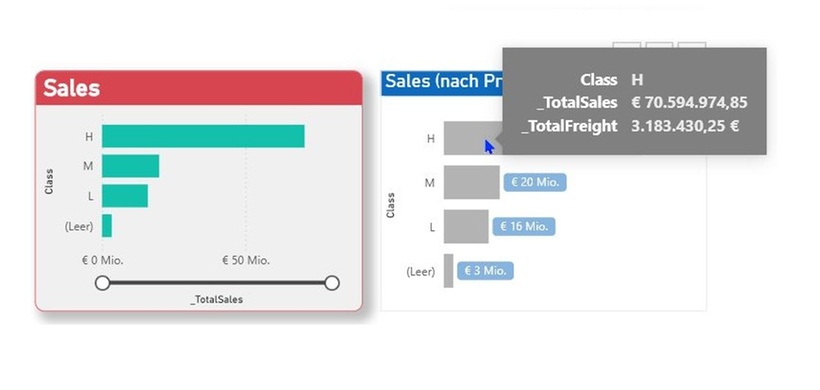 Bild: Haufe Online Redaktion
Wechseln Sie anschließend in das Menü Visual formatieren und dort in das Untermenü Allgemein, gelangen Sie zum Abschnitt Quickinfo. In den beiden Unterabschnitten Text und Hintergrund finden Sie umfangreiche Funktionen zur Gestaltung des Quickinfos. Dies können Sie einerseits nutzen, um das Erscheinungsbild der Zusatzinformationen an Ihre CI-Anforderungen anzupassen. Aber auch die Prägnanz der dargestellten Kennzahlen lässt sich durch farbliche Hervorhebungen, Fettdruck usw. deutlich verbessern.
Detaillierte Visualisierungen mit Quickinfos einblenden
Noch besser lassen sich Datenzusammenhänge veranschaulichen, wenn ein Quickinfo nicht einzelne Kennzahlen einblendet, sondern prägnante Datenverläufe oder -verteilungen in einem zusätzlichen Mini-Visual darstellt. So kann beispielsweise beim Mouse-over über den Datenpunkt eines Balkendiagramms, welcher den Umsatz visualisiert, die Verteilung dieser Umsätze auf die Monate des Jahres verdeutlicht werden. Auch hier ergeben sich wieder zwei Vorteile: es wird Platz gespart, da das Visual des Jahresverlaufs nicht auf der Berichtsseite platziert werden muss und dem Nutzenden wird die Entscheidung überlassen, ob und für welchen Wert die Zusatzinformation abgerufen werden soll.
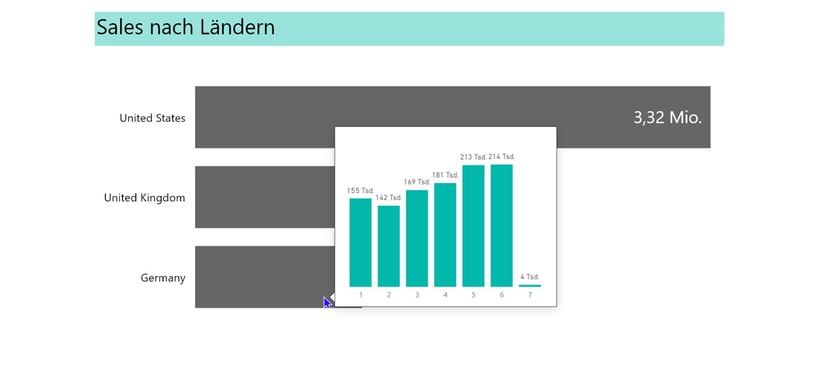 Bild: Haufe Online Redaktion
Um ein Visual im Quickinfo zu verwenden, benötigen Sie eine Quickinfo-Seite. Klicken Sie also auf das Pluszeichen in der Seitennavigation. Wählen Sie dann unter:
- Visualisierungen,
- Typ die Option Quickinfo aus.
- Visuelles Element erstellen
- Berichtsseite formatieren
- Canvas-Einstellungen
Die Seite wird nun deutlich verkleinert. Benennen Sie diese Seite am besten gleich um, z.B. in QI_Jahresverlauf.
Auf dieser für Quickinfos optimierten Seite erstellen Sie nun Ihre Visualisierung, z.B. ein Säulendiagramm mit dem Jahresverlauf. Kleiner Tipp: Häufig ist es praktischer das Visual auf einer anderen Seite zu erstellen, es anschließend auf die Quickinfo-Seite zu verschieben und dort in seiner Größe anzupassen.
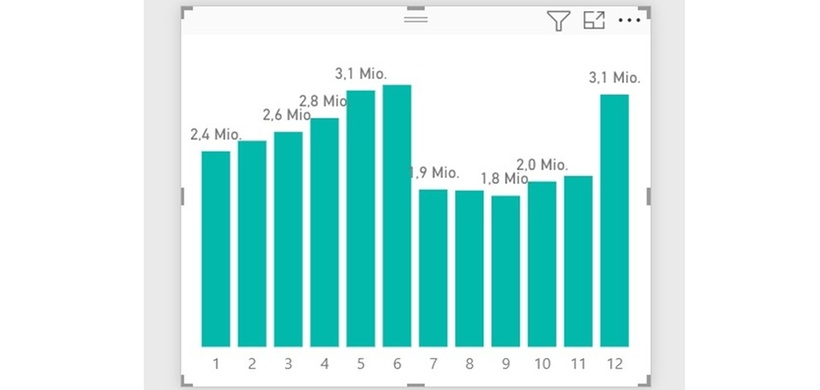 Bild: Haufe Online Redaktion
Nachdem das Quickinfo Ihren Anforderungen entspricht, wechseln Sie zurück auf die Berichtsseite, die das Visual enthält, in dem das grafische Quickinfo verwendet werden soll. Klicken Sie auf dieses Visual und wählen Sie
- Visualisierungen
- Visuelles Element erstellen,
- Ihrem Visual hinzufügen,
- Allgemein. Aktivieren Sie die Option Quickinfo. Unter Optionen wählen Sie als Typ Berichtsseite und als Seite QI_Jahresverlauf.
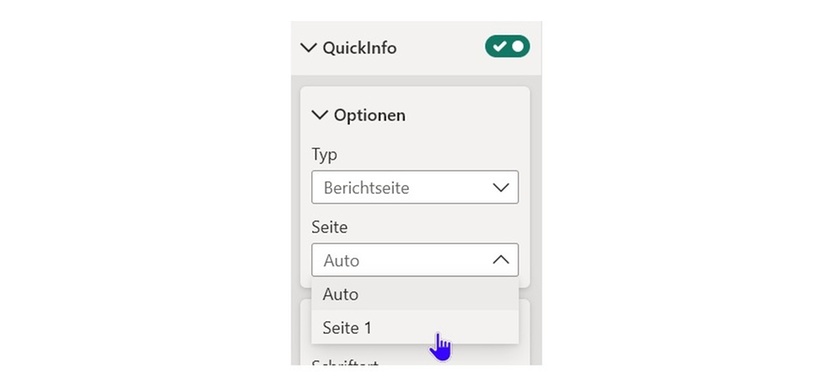 Bild: Haufe Online Redaktion
Die Quickinfo-Seite blenden Sie nun aus.
Sie wird in der Onlineversion Ihres Reports später nicht mehr für die Nutzenden sichtbar sein. Das Säulendiagramm im Quickinfo wird hingegen bei jedem Mouse-over kontextabhängig angezeigt.
In eigener Sache |
Online-Seminar: Reporting mit Power BI: die vier wichtigsten Analysen gekonnt umsetzen Vier Standardberichte decken im Controlling einen Großteil des Reportings ab und folgen dabei jeweils klaren Mustern. Wie Sie diese mit Power BI umsetzen können, erfahren Sie in diesem vierteiligen Online-Seminar-Paket anhand anschaulicher Live-Demos.
Alle Veranstaltungen des Pakets sind auch einzeln buchbar. 05.05. – 26.05.2025 |
-
Finance Executive Nexus Integrate 2026 (08./09.10.2026)
17
-
Project FACTT: Finanzintegration am Beispiel der Volkswagen AG
7
-
Verwaltungsgrundsätze Verrechnungspreise: Kritische Würdigung und Hinweise für die Praxis (Teil III)
7
-
Höhere Beitragsbemessungsgrenzen (BBG) 2026: Mehrbelastung von bis zu 900 Euro möglich
63
-
Beck'scher Bilanz-Kommentar: Handels- und Steuerbilanz
4
-
KI im Rechnungswesen: Anwendungsfälle, Ziele und Herausforderungen
4
-
Aufgaben und Ziele der Bilanzanalyse
3
-
Bilanzanalyse in vier Schritten
3
-
Aktualisierte Dauerbrenner unter den Controlling-Lehrbüchern
3
-
Formelsammlung Wirtschaftsmathematik und –statistik
3
-
Der Multiplikator: People & Culture, Collaboration und Leadership
16.09.2026
-
Schneller Payback durch KI: Mit diesen Tools skaliert die automatisierte Kontierung
14.09.2026
-
Der Technologiehebel: Finance Technology und Künstliche Intelligenz
08.09.2026
-
Der Wachstumsmotor: Fundraising und Treasury
02.09.2026
-
Das Schutzschild: Legal, Tax, Risikomanagement, Compliance, ESG
25.08.2026
-
Finance Executive Nexus Integrate 2026 (08./09.10.2026)
21.08.2026
-
Das Fundament: Accounting, Controlling, Data
19.08.2026
-
Das Haus des Finanzmanagements - eine Struktur für den CFO-Bereich
19.08.2026
-
Sensible Daten in KI? Ja, aber das Risiko minimieren
10.08.2026
-
Wie wird Nachhaltigkeit wirksam? 3 Maßnahmen für eine integrierte Steuerung
27.07.2026
Noch keine Kommentare - teilen Sie Ihre Sicht und starten Sie die Diskussion
Top-Themen

Controlling Grundlagen

Cashflow stabilisieren: straffes Forderungsmanagement und solide Fremdfinanzierung

Künstliche Intelligenz 2.0: Wie AI Multi-Agenten-Systeme Finance und Controlling verändern werden

Marketing- und Vertriebscontrolling

Wesentlichkeitsanalyse

ChatGPT & Co.: Grundlagen, Potenziale und Anforderungen von KI in Controlling und Finance

Veränderungen in der Controlling-Organisation

Treibhausgasbilanz / Carbon Accounting