Weitere Updates
Eigenes Firmenlayout für Ihre Dokumente
Mit Haufe HR Dokumente können Sie Ihre erstellten Dokumente ganz einfach im eigenen Firmenbriefpapier-Layout ausgeben.
Den Layout-Bereich finden Sie im Menü auf der linken Seite im Admin-Ordner.
Klicken Sie auf „Neues Layout“ und fügen Sie über „Importieren“ Ihr Firmenlayout in einer DOCX-Datei hoch. Diese können Sie dann später beim Erstellen von Dokumenten als Layout auswählen.
Fügen Sie beim Import der Layout-Datei den folgenden Marker an der Stelle ein, an der der Inhalt Ihres Dokuments beginnen soll: {Dokumenteninhalt}
Bei Bedarf können Sie Ihre Dokumente formatieren. Passen Sie dazu vor dem Import der Layout-Datei Text und Überschriften in den Formatvorlagen „Standard“, „Überschrift 1“ und „Überschrift 2“ entsprechend an.
Soll die erste Seite anders aussehen als die restlichen Seiten – etwa mit eigener Kopf- und Fußzeile –, legen Sie einfach zwei Seiten in der Layout-Datei an: z. B. Seite 1 mit dem individuellen Layout und Seite 2 leer für den weiteren Inhalt.
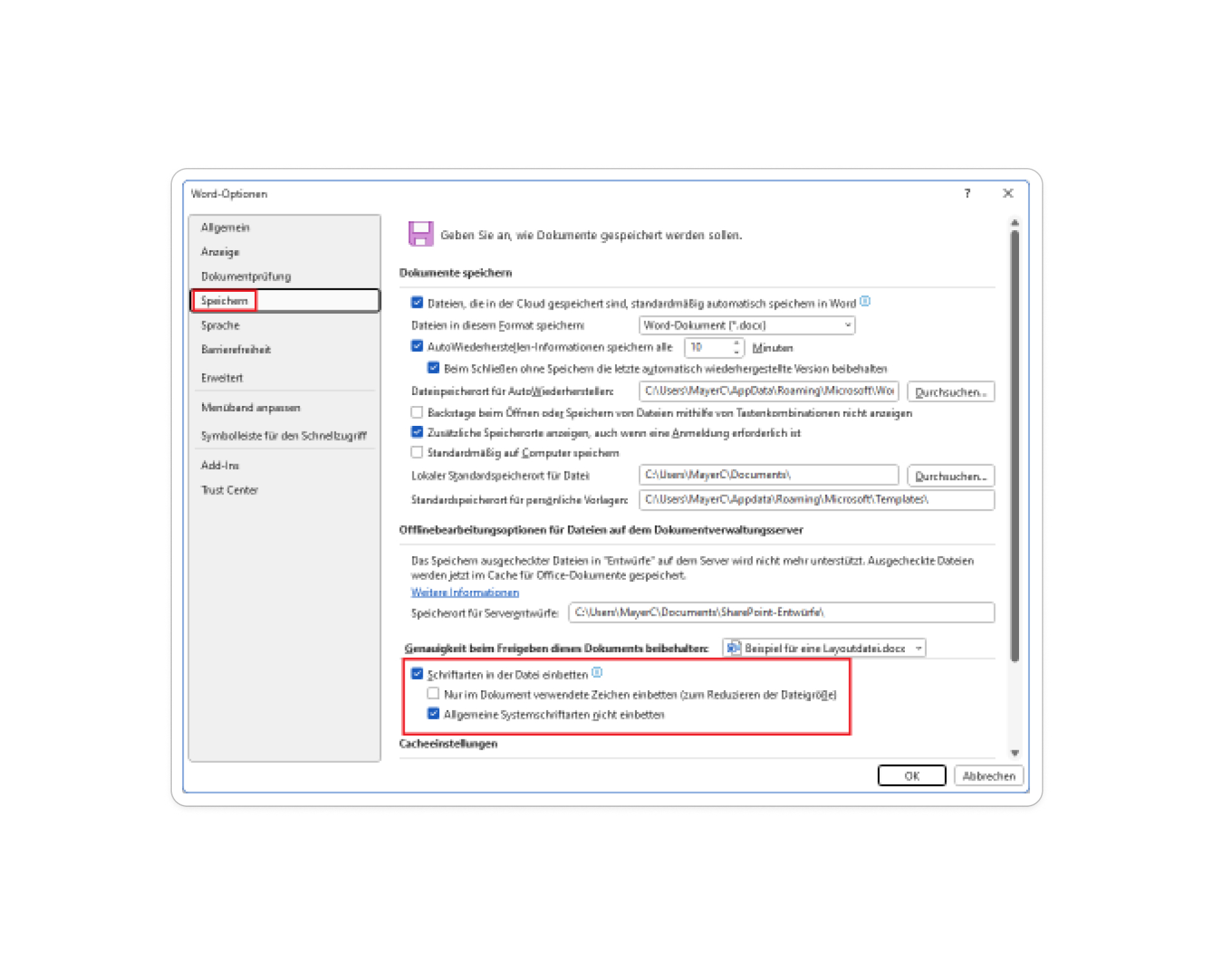
Damit Ihre PDF-Dokumente die gewünschte Schriftart erhalten, können Sie ausgewählte Schriftarten in Ihre Layout-Datei einbetten. Befolgen Sie dazu die folgenden Schritte, wenn Sie Ihre Layout-Datei in Word vorbereiten.
Schritt-für-Schritt-Anleitung
Bei Fragen oder Problemen steht Ihnen unser Support über die grüne Feedback-Lasche jederzeit zur Verfügung.
Windows
.png)
1. Klicken Sie auf „Datei"
.png)
2. Wählen Sie „Optionen“.
3. Klicken Sie im linken Menü auf „Speichern“.
MAC
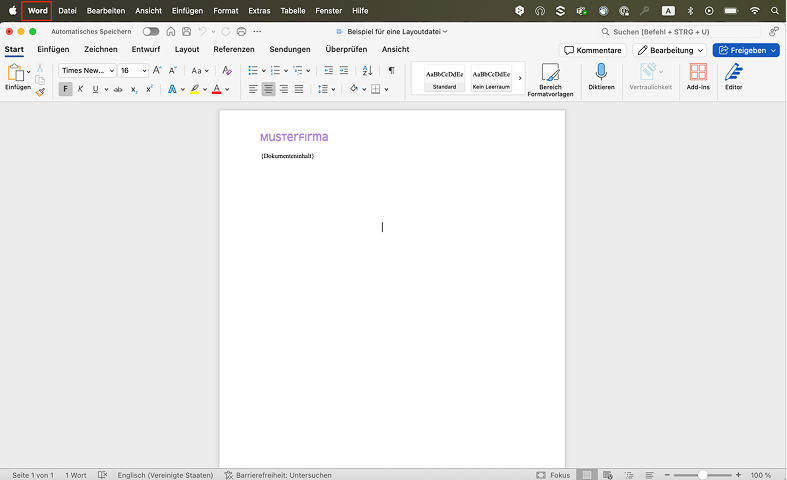
1. Klicken Sie auf „Word“.
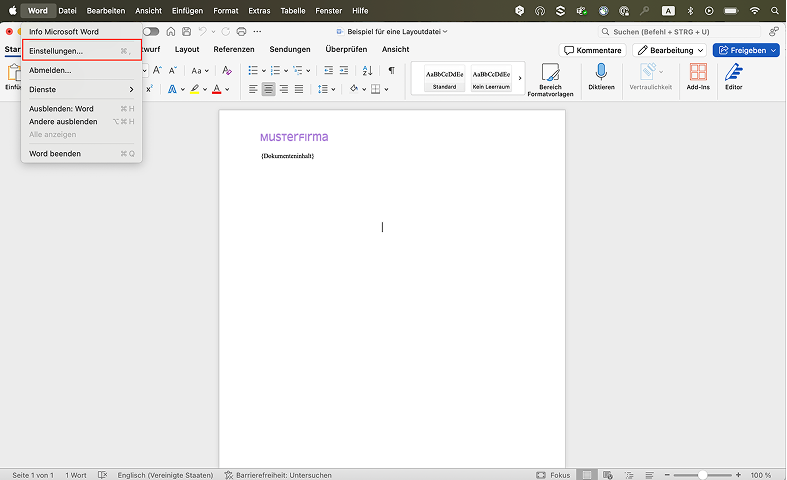
2. Wählen Sie „Einstellungen“.
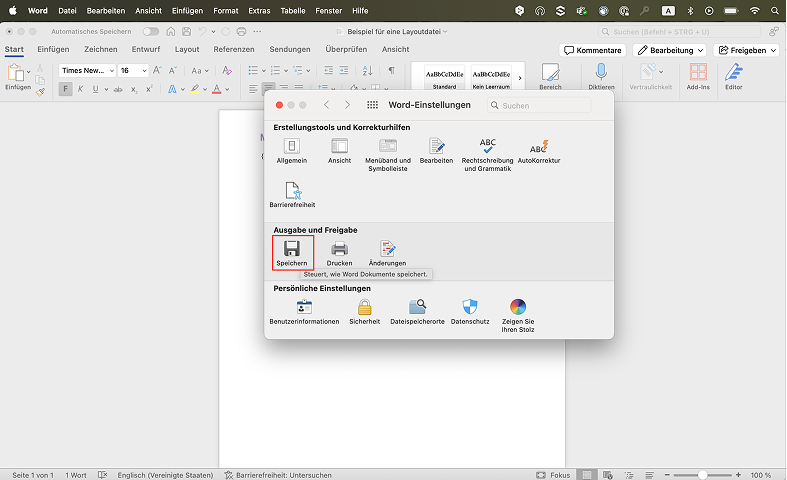
3. Klicken Sie auf „Speichern“.
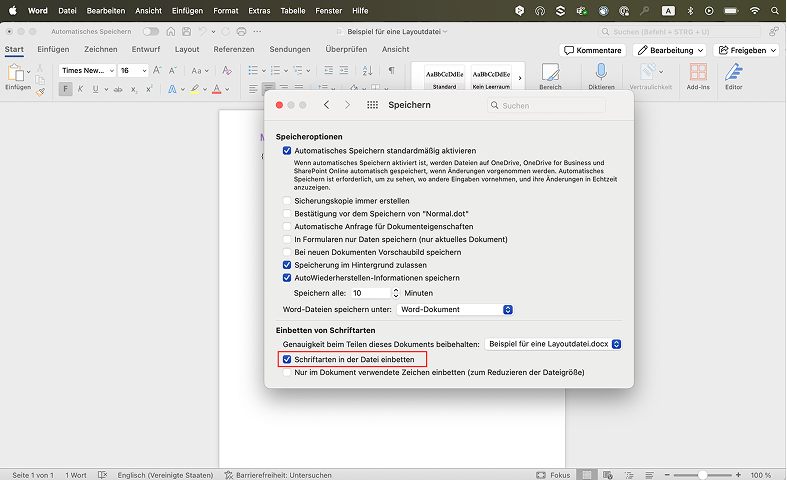
4. Aktivieren Sie das Kontrollkästchen „Schriftarten in die Datei einbetten“.
5. Speichern Sie Ihr Layout erneut.